
Сегодня мы продолжим рассматривать вопрос анонимности и безопасности в сети интернет. И в этот раз я покажу как отключить webrtc в браузере. В статье о выборе сервиса впн я рассказал, что с его помощью подменяем ip адрес компьютера. Но к сожалению этого не достаточно.
Есть технология webrtc которая делает бесполезным использование vpn так как показывает всем ресурсам сети ваш реальный ip адрес! По умолчанию она включена в современных браузерах. Кому интересны подробности про неё читайте, в википедии.
Главное, что она деанонимизирует пользователя не взирая, что используется, анонимайзер или впн. Мне лично она не понадобилась ещё. Поэтому я отключаю вебртси в обязательном порядке прежде чем начать пользоваться браузером.
Webrtc тест как проверить утечку
Проверка вашего браузера на наличие утечки WebRTC может быть важной частью обеспечения вашей онлайн-безопасности. Используйте инструменты и меры предосторожности, чтобы защитить свою приватность в сети.
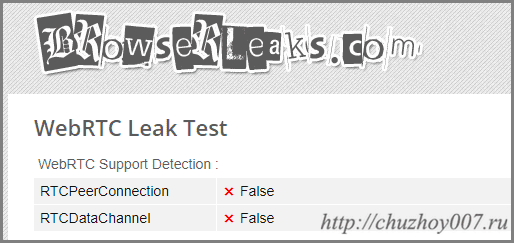
Для того, что бы проверить включен webrtc или нет, зайдите на сайт browserleaks. Обратите внимание на блок «WebRTC Support Detection» два главных параметра:
- WebRTC Support Detection
- RTCPeerConnection
Должно быть указано «False» это означает, функция webrtc не работает. Если установлено «True» то работает. Смотрите пример на скриншоте правильной работы где утечек нет.
Отключаем webrtc в браузере Firefox
Наиболее просто отключить в браузере Mozilla Firefox. Этот способ работает как в дескотпной версии браузера так и в мобильной.
Запускаем браузер и в адресной строке вводим:
| 1 | about:config |
Находим параметр media.peerconnection.enabled и выставляем значение в false. Два раза кликнув по этой строке.

На андроиде делаем так же, смотрите скриншот:

Отключение WebRtc в браузерах на базе Chromium
В браузере Chromium и Google Chrome прочих на них сделанных; Opera, Яндекс браузер, придется устанавливать плагины. Например: WebRTC Network Limiter

После установки заходим в настройки плагина и активируем значение
| 1 | Use my proxy server (if present) |

Второй плагин это WebRTC Control настройка его не требуется. Просто установите и включите или отключите левым кликом мыши если понадобится.

Тем не менее в нем есть дополнительные опции. Сделайте правый клик по иконке и выберите пункт «Параметры» или зайдите в настройки и оттуда выберите управление расширением и «Параметры расширений».
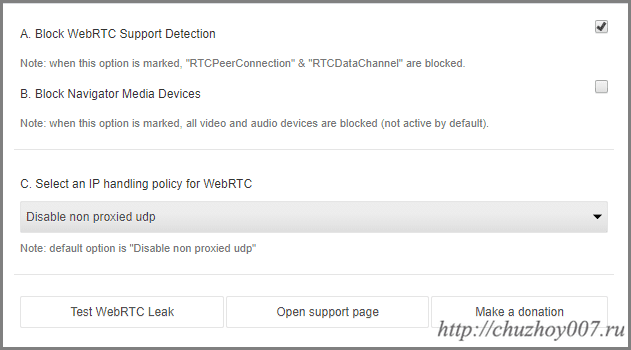
Здесь сможете произвести дополнительные настройки а также есть кнопки;
- Test WebRTC Leak — провести дополнительный тест на утечки через webrtc,
- Open support page — перейти на страницу поддержи,
- Make a donation — сделать пожертвование.
В версиях для смартфонов и планшетов этих браузеров отключить webrtc нельзя так, что учтите этот факт при выборе браузера для мобильного серфинга.
После того как настроите браузеры зайдите на сайт и проверьте еще раз.
Для большей наглядности я записал видеоролик
ВИДЕО: Как отключить webrtc:
Еще немного о технологии WebRTC
WebRTC (Web Real-Time Communication) — это технология для передачи аудио и видео между браузерами через интернет без использования плагинов и сторонних программ. С ее помощью можно создавать голосовые и видео-чаты, а также передавать файлы между пользователями в режиме реального времени.
Основное преимущество заключается в том, что она позволяет устанавливать прямые соединения между браузерами без посредников. Это делает технологию более быстрой и эффективной, так как нет необходимости пересылать данные через сторонние серверы.
Также обеспечивает безопасность передачи данных, используя шифрование на основе протокола DTLS-SRTP. Это защищает конфиденциальность и безопасность пользовательской информации при передаче через интернет.
Используется во многих приложениях для коммуникации в режиме реального времени, таких как Skype, Google Hangouts.
Также широко используется в сфере онлайн-образования. Она позволяет преподавателям проводить вебинары и онлайн-уроки в режиме реального времени с помощью видео и аудиосвязи. Это делает процесс обучения более эффективным и интерактивным, так как ученики могут взаимодействовать с преподавателем в режиме реального времени и задавать вопросы.

Применяется в медицинской сфере, например, для проведения онлайн-консультаций и телемедицины. Врачи могут проводить консультации с пациентами удаленно, обмениваясь видео- и аудиоинформацией, а также медицинскими данными и документами в режиме реального времени.
Однако, как и в любой другой технологии, существуют определенные риски использования WebRTC. Некоторые из них связаны с безопасностью и конфиденциальностью информации, передаваемой по сети.
Например, утечки данных, несанкционированный доступ к информации, хакерские атаки и многие другие угрозы могут стать реальностью при использовании WebRTC.
Поэтому важно принимать меры по защите своей конфиденциальной информации при использовании технологии WebRTC. Для этого можно использовать специальные инструменты и настройки, например, включать SSL-шифрование и использовать VPN-соединение для обеспечения безопасности передаваемых данных.
В целом, технология является мощным инструментом для обеспечения связи и взаимодействия в режиме реального времени. Она применяется в различных сферах деятельности, таких как онлайн-обучение, телемедицина, онлайн-игры и другие. Однако, как и в любой другой технологии, необходимо соблюдать меры предосторожности и защищать свою конфиденциальную информацию при использовании WebRTC.
Как видим есть области в которых отключение этого метода будет нежелательным. Поэтому отключайте её только если вы точно уверены, что не используете её.





26.10.2016 Отличная статья! Большое Народное Спасибо!
@Natali, Рад, что информация оказалась полезной.
Здраствуйте. На мазиле удачно отключил webrtc, а на хроме не удается.. перепробовал все варианты сочетаний вкл и ОТК webrtc (там 3 заголовка с этим связано: #disable-webrtc-hw-decoding , #disable-webrtc-hw-encoding , #enable-webrtc-stun-origin). В чем может быть причина? Телефон android
@Радик, В последних версиях google chrome для andoid функцию webrtc отключить нельзя. Хотя в эксперименталых опциях и есть кнопки отключения. Предполагаю, что это просто визуальный эффект на самом деле ничего они больше не отключают. Может быть в дальнейшем их уберут из этого меню.
Большое спасибо за статью. Установка плагина для хрома помогла отключить и например 2ip.ru уже не видит мой IP.