
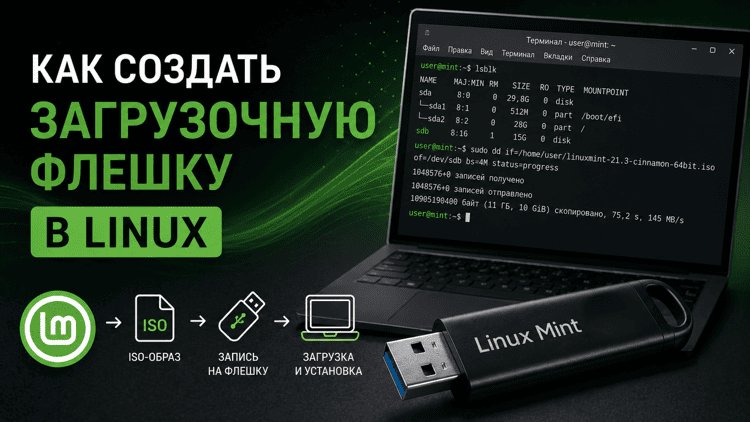
В этой статье я уже писал как создать загрузочную флешку в windows с помощью программы rufus. Сегодня расскажу как создать загрузочную флешку в linux для uefi и обычного bios.
Uefi (Unified Extensible Firmware Interface, Единый расширяемый интерфейс прошивки) пришла на смену bios а вместо mbr пришла разметка gpt (GUID Partition Table, Таблица разделов GUID).
Подробнее читайте в википедии про uefi про gpt. Здесь будет практика. Для работы потребуется: флешка (объем зависит выбранного образа), iso-образ системы. Программа Диски (Gnome Disk Utility). Хотя этот способ подойдет не только для uefi.
Видео: Как сделать загрузочную флешку в Linux:
Записываем образ системы на флешку
Устанавливаем программу «Диски» — Gnome Disk Utility, если не установлена. В терминалу указываем команду:
| 1 2 | sudo apt update sudo apt install gnome-disk-utility |
Запускаем. Выделяем флеш-диск левым кликом мышки. Нажимаем на значок «Свойства» ( в виде шестеренки или кнопка с тремя полосами

Из выпадающего меню выбираем — “Восстановить образ диска”.

Кликаем на кнопке “Образ для восстановления”. Выбираем нужный образ и нажимаем кнопку «Начать восстановление». Подтверждаем ещё раз нажав кнопку «Восстановить».

После завершения процедуры загрузочная флешка для uefi готова.

Запись образа на флешку dd с помощью терминала
Прежде чем нажать кнопку Enter и начать запись. Убедитесь, что все прописали правильно!!! Не спешите! Иначе есть риск стереть важную информацию!
Рассмотрим еще один простой способ. Создание загрузочной флешки с помощью консольной утилиты dd (dataset definition). Эта программа позволяет делать идеальные образы копируя информацию побайтово. С её помощью можно много чего сделать но цель данной статьи создать загрузочный образ для установки системы.
Синтаксис простой. «if=» определяет исходный файл или диск (в нашем случае iso образ ) а «of=» диск на который будет произведена запись (флешка), затем параметры если требуется. Так для ускорения записи можно использовать параметр «bs» по умолчанию он равен 512 b.
| 1 | sudo dd if=что_копировать of=куда_копировать параметры |
Чтобы определить название диска удобнее всего использовать утилиту fdisk. Укажите:
| 1 | sudo fdisk -l |
Отобразится список подключенных накопителей. Найдите как называется ваш диск. Это можно определить по размеру. Например в моем случае Transcend на 4 Гб.

Видим, что название этому диску присвоено как — sdc. Теперь мне нужно записать образ дебиан на эту флешку. Находится сам образ у меня по адресу /home/user/Загрузки/debian-10.3.0-amd64-netinst.iso. Зная всю информацию применим команду:
| 1 | sudo dd if=/home/user/Загрузки/debian-10.3.0-amd64-netinst.iso of=/dev/sdc |
Чтобы запись образа на флешку linux шла быстрее можно использовать параметр bs со значением 4096. Пример:
| 1 | sudo dd if=/home/user/Загрузки/debian-10.3.0-amd64-netinst.iso of=/dev/sdc bs=4096 |
Для того чтобы был виден прогресс выполнения операции можно добавить параметр status=progress в конце. Пример:
| 1 | sudo dd if=/home/user/Загрузки/debian-10.3.0-amd64-netinst.iso of=/dev/sdc bs=4096 status=progress |
Ждем окончания записи и проверяем результат.

Для извлечения с помощью терминала можно указать команду:
| 1 | sudo eject /dev/sdX |
*x имя вашего устройства.
Можно устанавливать. Хочу поделиться еще одним способом для создания мультизагрузочных usb устройств с помощью программы Ventoy. На этом все.


Делал загрузочную флешку с Windows в Ubuntu 16.04, но в бот меню, она определяется как просто usb и с нее не идет загрузка
@Максим, Раздел uefi в образе присутствует?
Видео сделал, где все видно https://youtu.be/QVco0-sYgRw
@Максим, Трудно сказать. Эти новые uefi. Нет возможности тестировать. Возможно не верные настройки для запуска. Посмотрите статью от майкрософт — https://msdn.microsoft.com/ru-ru/library/hh825112.aspx возможно наведет на правильную мысль.
Прикол в том что любые линуксойды пишутся нормально, а вот именно винда не как не хочет
@Максим, Может это знак :). Как вариант, попробуйте рекомендацию майкрософт — удалить bootmgr из корневого каталога носителя.