

Я столкнулся с проблемой. Viber не запускается после установки на компьютере с debian. Как корректно установить вибер на компьютер в linux Debian/LinuxMint я расскажу в этой статье. Сам пользуюсь вибером на смартфоне но когда нахожусь за компьютером предпочитаю писать с него потому, что компьютерная клавиатура удобнее чем телефон. Вибера нет в репозиториях.
Установка Viber с помощью DEB пакета
Поэтому сначала скачиваем программу с официального сайта — скачать viber https://www.viber.com/ru/download/.

Я буду рассматривать установку viber для Debian, Ubuntu, LinuxMint поэтому качаем .deb пакет. Для этого пролистайте страницу вниз и найдите строку «Скачать Viber для Linux Ubuntu» начнется загрузка.
Теперь установим сам вибер на компьютер. Зайдите в папку со скачанным пакетом и выполните команду:
| 1 | sudo dpkg -i viber.deb |
Если в процессе установки возникли ошибки. То выполните команду:
| 1 | sudo apt install -f |
Теперь viber должен нормально установиться.

Если Viber не запускается после установки то установите пакет libqt5gui5. В рабочей среде, где есть qt библиотеки (KDE, LXQT) этого не потребуется в вот в других нужен без него не работает вибер. Команда:
| 1 | sudo apt install libqt5gui5 |
Установка Viber в Debian с помощью AppImage
Рассмотрим варианту установки мессенджера вибер для дебиан с помощью AppImage. Для этого нужно скачать именно этот файл вместо .deb пакета.
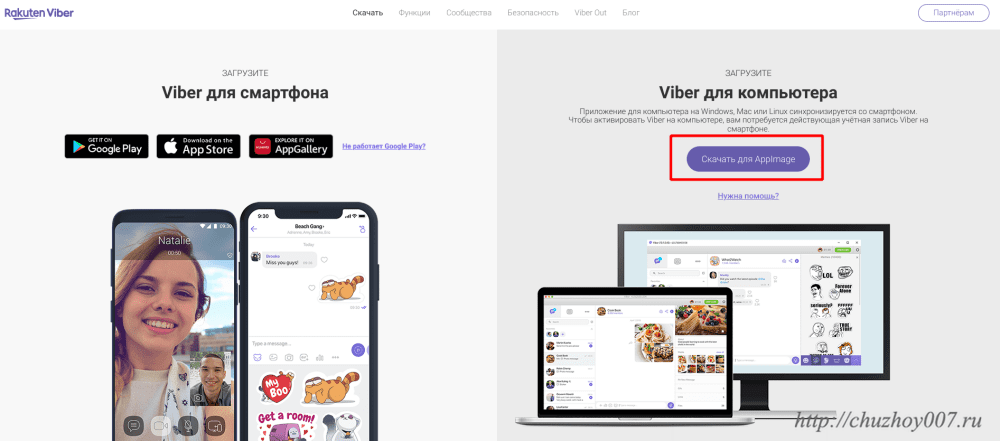
Такой вариант будет работать из любой папки достаточно сделать файл исполняемым. Если такой вариант подходит то поместите его в любую папку и запускайте оттуда. Дальше я покажу как сделать Viber доступным из главного меню.
Рассказывать буду на примере рабочего стола XFCE но этот вариант также будет работать в любой другой оболочке.
Чтобы все было красиво скачайте иконку вибера, можно взять с официального сайта — https://www.viber.com/ru/brand-center/. Картинка должна быть в формате .png либо .svg.
В дальнейшем я буду предполагать, что исходящая папка «Загрузки». Итак открываем терминал и переходим в неё командой cd:
| 1 | $ cd Загрузки |
Создадим папку для программы командой mkdir:
| 1 | $ sudo mkdir /opt/viber |
Теперь переместим в неё наши файлы:
| 1 | $ sudo mv viber.AppImage viber-logo.png /opt/viber |
Чтобы файл запускался его нужно сделать исполняемым. Для этого откройте терминал и укажите команду:
| 1 | $ sudo chmod +x /opt/viber/viber.AppImage |
Для ярлыка приложения нужно создать файл viber.desktop в папке /usr/share/applications. Команда:
| 1 | $ sudo nano /usr/share/applications/viber.desktop |
Откроется редактор nano, для создания файла, в который нужно добавить информацию:
| 1 2 3 4 5 6 7 8 | [Desktop Entry] Type=Application Name=Viber GenericName=Messenger Comment=Web Messenger Exec=/opt/viber/viber.AppImage Icon=/opt/viber/viber-logo.png Categories=Network; |
Теперь откройте меню. В разделе «Интернет» должна появится иконка Viber.
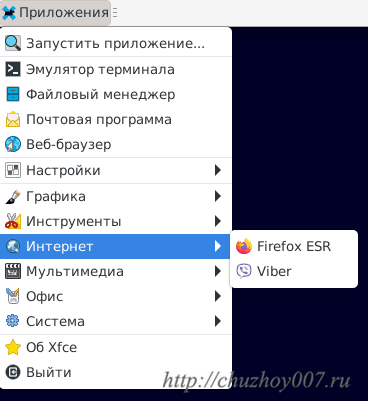
Запускайте, авторизуйтесь и можно пользоваться.

Теперь можно общаться. На этом всё.


Брат, это сработало после нескольких плясок с бубном вокруг установки libcurl3, gstreamer1.0-pulseaudio и ещё очень странной версии libssl1.0.0_1.0.2l-1~bpo8+1_amd64.deb — почему-то не из репозитория, где оно новее, а из официальных архивов. Не понимаю одного — если разработчики Вибера уж сделали свой ~эко~продукт под Линукс, — почему не приложить простейшую инструкцию по установке, как это сделано у любых нормальных, уважающих себя программных продуктов?
@Gene, Рад, что все информация полезна. Почему разработчики не делают нормальную версию для линукс понятно. Пользователей мало поэтому не хотят лишних трат. Сделали, проверили на какой то версии убунту и всё. С остальным разбирайтесь сами.
Статья реально помогла. Теперь нужно такую только на телеграм 😉
Это работает! Спасибо!
Рад, что информация оказалась полезной.