

Mkfs — это утилита командной строки в UNIX и и Unix-подобных операционных системах. Например Linux, Freebsd и т.п.. Используется для создания файловой системы на блочном устройстве, таком как жесткий диск или флэш-накопитель. Mkfs — это сокращение от «make file system» (создание файловой системы).
Для чего применяется mkfs
Mkfs необходим для создания файловой системы на диске перед его использованием. По другому можно сказать — форматирование (создание структуры). Без создания файловой системы, устройство не может быть использовано для хранения данных.
Файловая система — это организация данных на устройстве хранения, таком как жесткий диск или флэш-накопитель. Она определяет, как информация будет храниться и организовываться на устройстве, а также указывает права для доступа чтения и записи.
Утилита позволяет выбрать тип файловой системы, которую нужно создать. Это может быть необходимо, чтобы оптимизировать работу устройства, совместимость с другими системами или для обеспечения безопасности хранения данных.
Синтаксис
Синтаксис команды mkfs выглядит следующим образом:
| 1 | mkfs [опции] [-t тип_фс] [устройство] [размер блока] |
Здесь:
- опции – дополнительные опции команды;
- устройство – устройство, на котором нужно создать файловую систему;
- размер блока – размер блока в байтах. Этот параметр может быть опущен, в этом случае будет использован размер блока по умолчанию. Размер блока зависит от файловой системы. В большинстве случаев это 4 КБ (4096 байт).
разберем основные опции:
- -t <тип>: задает тип файловой системы, которую необходимо создать. Например, ext4, ntfs, fat32, xfs, btrfs и т.д. Если этот параметр не указан, команда сама определит тип файловой системы на основе типа устройства;
- -n: <имя>: задает метку (имя) файловой системы.
- -b: <размер>: задает размер блока файловой системы в байтах
- -c: проверяет блоки на чтение при создании файловой системы.
- -i: <число>: задает интервал между резервными копиями суперблоков. Эта опция используется для предотвращения повреждения файловой системы.
- -L: <метка>: задает метку файловой системы (аналогично опции -n).
- -v: выводит подробную информацию о процессе создания файловой системы.
- -f: позволяет выполнить быстрое форматирование без проверки на ошибки.
- -N число_инодов: Этот параметр позволяет напрямую задать количество инодов, которые будут созданы в файловой системе.
Некоторые опции могут быть несовместимы между собой. Например, опции -n и -v не могут быть использованы вместе, поскольку опция -n отменяет создание файловой системы, тогда как опция -v выводит подробную информацию о создаваемой файловой системе.
Команда mkfs также может использоваться для создания файловой системы на RAID-массиве. В этом случае в качестве пути к блочному устройству указывается путь к RAID-массиву, а не к физическому диску.
Основные файловые системы поддерживаемые mkfs
Mkfs поддерживает большое количество файловых систем. Каждая имеет свои преимущества и недостатки поэтому используйте ту или другую в зависимости от задач для которых будет применяться устройства. Рассмотрим основные современные файловые системы применяемые для работы операционных систем:
- Ext2 (Second Extended File System) — это стандартная файловая система Linux. Она имеет ограниченную поддержку журналирования, что может привести к потере данных при сбоях. Однако, она предоставляет высокую производительность при работе с маленькими файлами.
- Ext3 (Third Extended File System) — это улучшенная версия Ext2 с поддержкой журналирования. Это обеспечивает повышенную надежность, потому что журнал позволяет восстановить файловую систему в случае сбоев.
- Ext4 (Fourth Extended File System) — это еще более усовершенствованная версия Ext3 с улучшенной производительностью и поддержкой больших файлов. Ext4 поддерживает журналирование и другие функции, такие как разделение блоков и увеличение максимального размера файловой системы.
- XFS (Extended File System) — это файловая система, разработанная для работы с большими файлами и высокой производительности. Она используется в крупных корпоративных средах для обработки больших объемов данных, например, в хранилищах данных или в системах потоковой передачи медиа-файлов.
- Btrfs (B-tree file system) — это новая файловая система, которая предлагает современные возможности, такие как управление снимками и копирование по записи. Эта файловая система может использоваться для хранения больших объемов данных, в том числе в облаке.
- NTFS (New Technology File System) — это файловая система, разработанная компанией Microsoft. NTFS используется для хранения данных в Windows и поддерживает различные функции, такие как шифрование и компрессия.
Кроме того, mkfs поддерживает файловые системы FAT16, FAT32, exFAT и другие, которые используются на флэш-накопителях и портативных устройствах.
Файловая система FAT16 (File Allocation Table) была разработана Microsoft для использования на дисководах и дискетах. Она поддерживает ограниченный размер файлов и дисков, поэтому ее редко используют для современных устройств хранения данных.
Файловая система FAT32 была создана как улучшенная версия FAT16. Она поддерживает большие файлы и диски, и широко используется на флэш-накопителях.
Файловая система exFAT (Extended File Allocation Table) была разработана Microsoft для использования на флэш-накопителях и других устройствах с большими файлами. exFAT поддерживает файлы размером более 4 Гб, и при этом обеспечивает совместимость между различными операционными системами.
Таким образом, mkfs предоставляет широкие возможности для создания различных файловых систем в Linux, что позволяет оптимизировать работу с различными вариантами устройств хранения данных в соответствии с их особенностями.
Примеры использования
ВНИМАНИЕ! При форматировании разделов вся информация будет удалена! Перед использованием утилиты сделайте резервные копии важных файлов и убедитесь что вся информация скопирована в надежный источник и никаких нужных файлов нет на устройстве с которым вы будете работать!
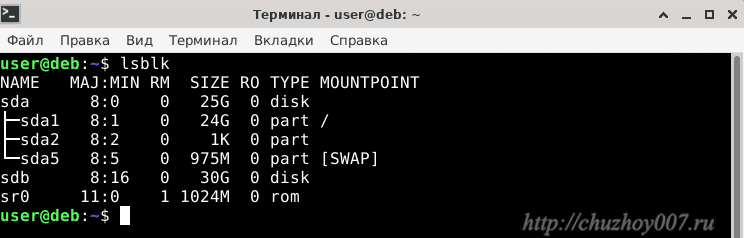
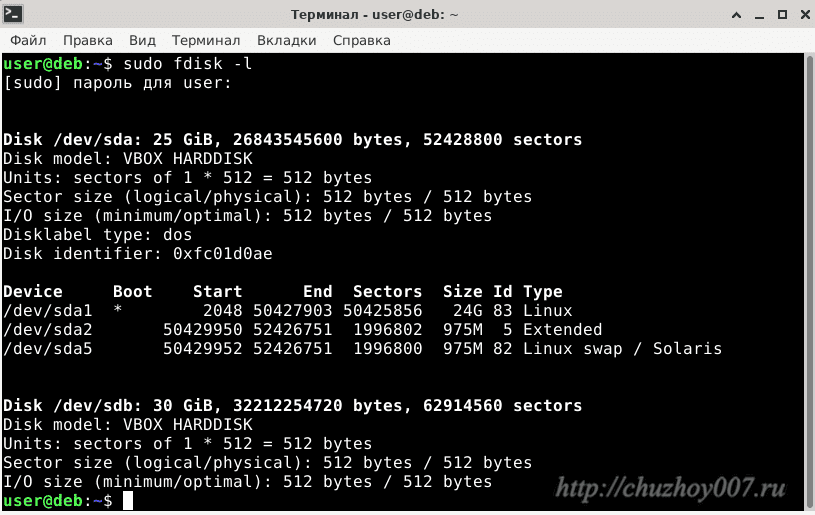
Рассмотрим практическое применение команды mkfs для работы с дисковыми системами компьютера. Первое, что необходимо сделать это определить название диска. Сделать это можно с помощью команды lsblk.
 Либо с помощью команды:
| 1 | $ sudo fdisk -l |
Я уже писал про неё. Читайте подробный обзор утилиты fdisk.
Работать с дисками можно только если они не смонтированы в системе. Я покажу как проверить является ли диск примонтированным или нет на примере диска /dev/sdb. Команда mount:
| 1 | $ sudo mount -l | grep /dev/sdb |
Если диск не примонтирован вывод будет пустой. Если примонтирован то будут отображены параметры монтирования. Смотрите скриншот ниже. Для наглядности на нем приведено отображение двух дисков. Первая строка /dev/sdb не смонтирован и вторая строка /dev/sda смонтирован.

Чтобы размонтировать диск используйте команду:
| 1 | $ sudo umount /dev/sdb |
вместо /dev/sdb укажите путь до вашего устройства.
Теперь можно форматировать диски и разделы.
Для примера я создам два раздела на диске /dev/sdb. Отформатирую один один раздел в файловую систему ext4 для хранения данных. Второй — в файловую систему btrfs и задам метку для диска bckp для создания бэкапов.
Первая команда:
| 1 | $ sudo mkfs -t ext4 /dev/sdb1 |
Вторая команда:
| 1 | $ sudo mkfs -t btrfs -L bckp /dev/sdb2 |
С помощью команды lsblk -f /dev/sdb посмотрим на результат.
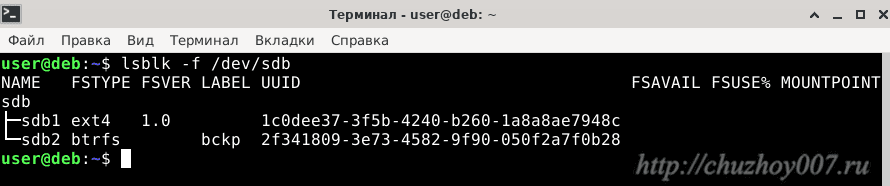 Как видно на скриншоте все получилось как и было запланировано.
Дополнительные короткие команды
Помимо вышеописанной универсальной формы для форматирования есть и специально созданные узконаправленные команды для создания самых распространенных файловых систем:
- mkfs.ext2, mkfs.ext3, mkfs.ext4 — команды для форматирования разделов в файловые системы ext2, ext3 и ext4 соответственно;
- mkfs.fat, mkfs.vfat, mkfs.msdos — команды для форматирования разделов в файловые системы FAT и VFAT;
- mkfs.ntfs — команда для форматирования разделов в файловую систему NTFS;
- mkfs.xfs — команда для форматирования разделов в файловую систему XFS;
- mkswap — команда для форматирования разделов под swap-раздел (раздел подкачки).
Например, чтобы быстро создать раздел ext4, на блочном устройстве, с параметрами по умолчанию можно дать команду:
| 1 | $ sudo mkfs.ext4 /dev/sdb |
На диске будет создан раздел с файловой системой ext4. И так по аналогии можно создавать другие.
Заключение
mkfs — это утилита командной строки Linux. Широко используется системными администраторами для форматирования устройств перед началом работы с ними.
В целом представляет собой простой и эффективный инструмент для форматирования устройств хранения данных и создания на них новых файловых систем. Она может быть использована как в командной строке, так и в скриптах автоматизации для быстрого и удобного форматирования большого количества устройств.


