
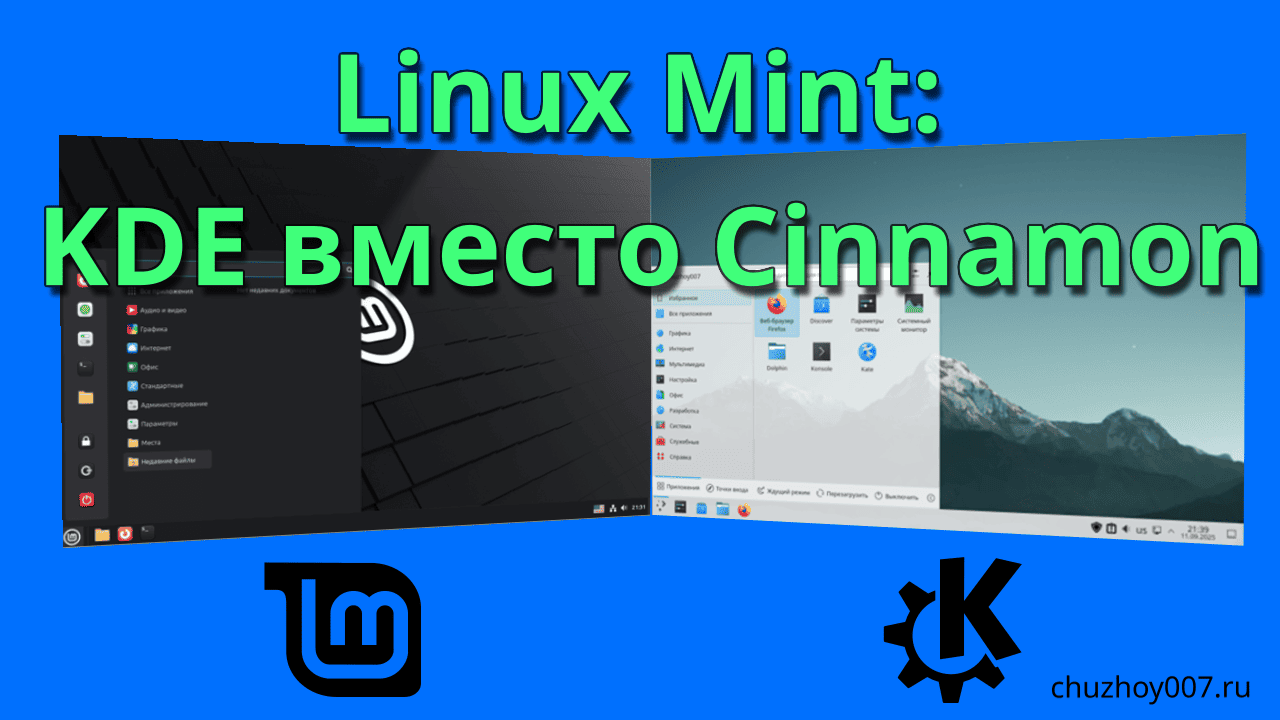
Мне в целом нравится рабочий стол Cinnamon в Linux Mint но я все же хочу сделать эксперимент и использовать окружение KDE. К сожалению создатели дистрибутива отказались от поддержки KDE Plasma. В этой статье я расскажу как установить KDE вместо Cinnamon в Linux Mint.
- ВИДЕО: Как установить KDE Plasma вместо Cinnamon в Linux Mint
- Подготовительный этап
- Обновление системы
- Установка KDE Plasma
- Настройка дисплей-менеджера SDDM
- Настройка SDDM для корректной работы
- Принудительное использование X11
- Настройка для экранов с высоким разрешением
- Итоговый эффект
- Первый вход в Plasma
- Настройка Discover
- Удаление Cinnamon
- Отключение логотипа Ubuntu при запуске и выключении
- Заключение
- Как обновить Linux Mint до новой версии через терминал (CLI)
- Актуализация текущей версии
- Замена кодового имени релиза
- Обновление дистрибутива
- Перезагрузка и проверка
- Если удалили mintupdate и хотите восстановить его
ВИДЕО: Как установить KDE Plasma вместо Cinnamon в Linux Mint
Подготовительный этап
Прежде чем приступать к кардинальным изменениям, создайте резервную копию важных данных:
| 1 2 | # Резервное копирование домашней папки (выборочно) rsync -av --progress /home/$USER/Документы /home/$USER/Изображения /путь/куда/сохранить/ |
Можно сделать бэкап всего домашнего каталога своего пользователя:
| 1 2 | # Резервное копирование домашней папки (выборочно) rsync -av --progress /home/$USER /path/to/backup/ |
Лучше копировать на внешнее устройство, чтобы не потерять данные.
Обновление системы
Обновите все пакеты до последних версий, чтобы избежать конфликтов зависимостей:
| 1 2 | sudo apt update && sudo apt upgrade -y sudo reboot |
Важно: После обновления обязательно перезагрузитесь, чтобы все изменения ядра и системных библиотек вступили в силу.
Установка KDE Plasma
Выбор метапакета.
| 1 2 3 4 5 6 7 8 | # Минимальная установка (только основные компоненты Plasma) sudo apt install -y kde-plasma-desktop # Стандартная установка sudo apt install -y kde-standard # Полная установка (все приложения KDE, рекомендуется) sudo apt install -y kde-full |
Рекомендация: Для установки используйте kde-full — это лучший вариант для замены одного варианта рабочего окружения на другое.
Настройка дисплей-менеджера SDDM
Во время установки система предложит выбрать дисплей-менеджер. Обязательно выберите SDDM, так как он лучше интегрируется с KDE Plasma. При появлении диалогового окна, с помощью курсорных клавиш выберите sddm и подтвердите выбор нажав клавишу Enter.
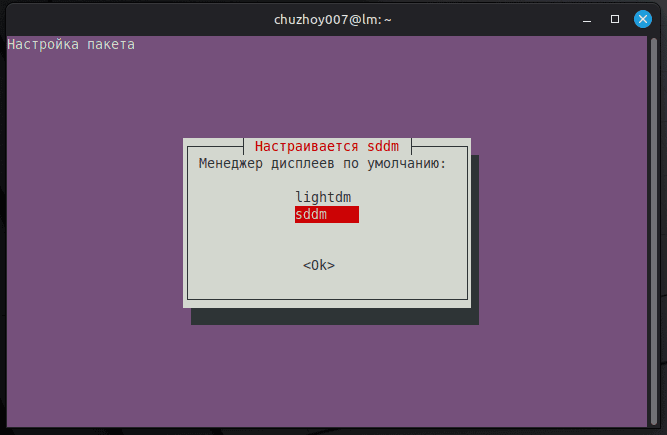
| 1 2 | # Если выбор не появился, настройте вручную sudo dpkg-reconfigure sddm |
«Дисплей-менеджер (англ. display manager) — программа, управляющая входом в графическую сессию. SDDM — один из популярных дисплей-менеджеров, используемый в среде KDE Plasma».
Если вы упустили этот момент то вот команды, чтобы проверить и исправить:
| 1 2 | sudo systemctl disable lightdm || true sudo systemctl enable sddm |
Настройка SDDM для корректной работы
По умолчанию ssdm устанавливается со штатной темой и выглядит не так как мы привыкли в kde. Чтобы это исправить установим официальную тему «Breeze»:
| 1 | sudo apt install -y sddm-theme-breeze |
Если по какой-то причине у вас после установки не сработала простая установка новой темы то выполнив 3 команды по очереди:
| 1 2 3 | sudo apt install -y sddm-theme-breeze sudo install -d -m 755 /etc/sddm.conf.d printf "[Theme]\nCurrent=breeze\n" | sudo tee /etc/sddm.conf.d/10-theme.conf |
То есть, что мы сделаем этими командами:
- Установим тему «Breeze» для SDDM
- Команда создает специальную директорию (папку) для пользовательских конфигурационных файлов SDDM, если она еще не существует.
- Команда создает конфигурационный файл и записывает в него указание для SDDM использовать тему «Breeze».
Принудительное использование X11
Для максимальной стабильности переведите SDDM на X11 (Wayland-режим экспериментальный) особенно если видеокарта от NVIDIA:
| 1 | printf "[General]\nDisplayServer=x11\n" | sudo tee /etc/sddm.conf.d/10-display.conf |
Это делать не обязательно если у вас все работает и так.
Настройка для экранов с высоким разрешением
Если элементы интерфейса выглядят слишком мелкими или крупными:
| 1 | printf "[X11]\nServerArguments=-nolisten tcp -dpi 110\n" | sudo tee /etc/sddm.conf.d/20-dpi.conf |
Используйте эту настройку только если у вас монитор с высоким разрешением.
Итоговый эффект
После выполнения команды:
- Безопасность: Отключение TCP (-nolisten tcp) критично, если вы не используете X-редирекцию (например, для удалённых X11-приложений).
- Удобство: DPI=110 решает проблему «крошечных шрифтов» на HiDPI-экранах (например, в ноутбуках с 4K-дисплеем).
Перезагрузите систему для применения всех изменений.
Перезагрузите компьютер.
Первый вход в Plasma
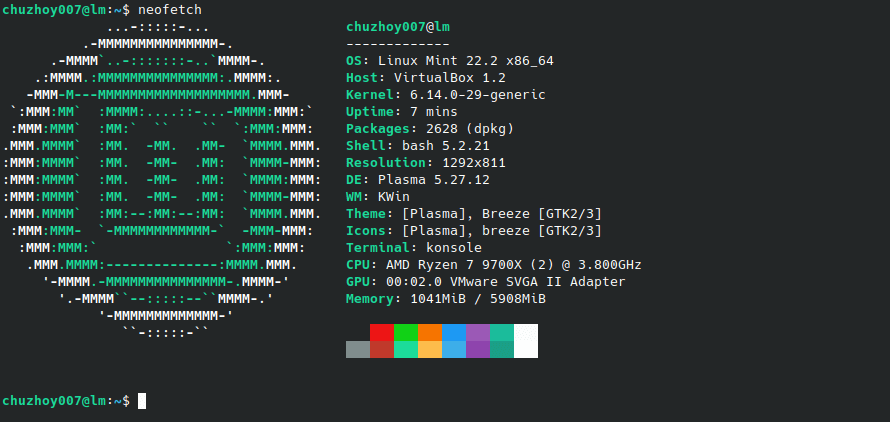
После перезагрузки на экране входа, укажите пользователя и пароль а затем нажмите на кнопку «Графический сеанс» и выберите «Plasma» после чего нажмите «Enter» или стрелку для входа рядом с полем для ввода пароля.
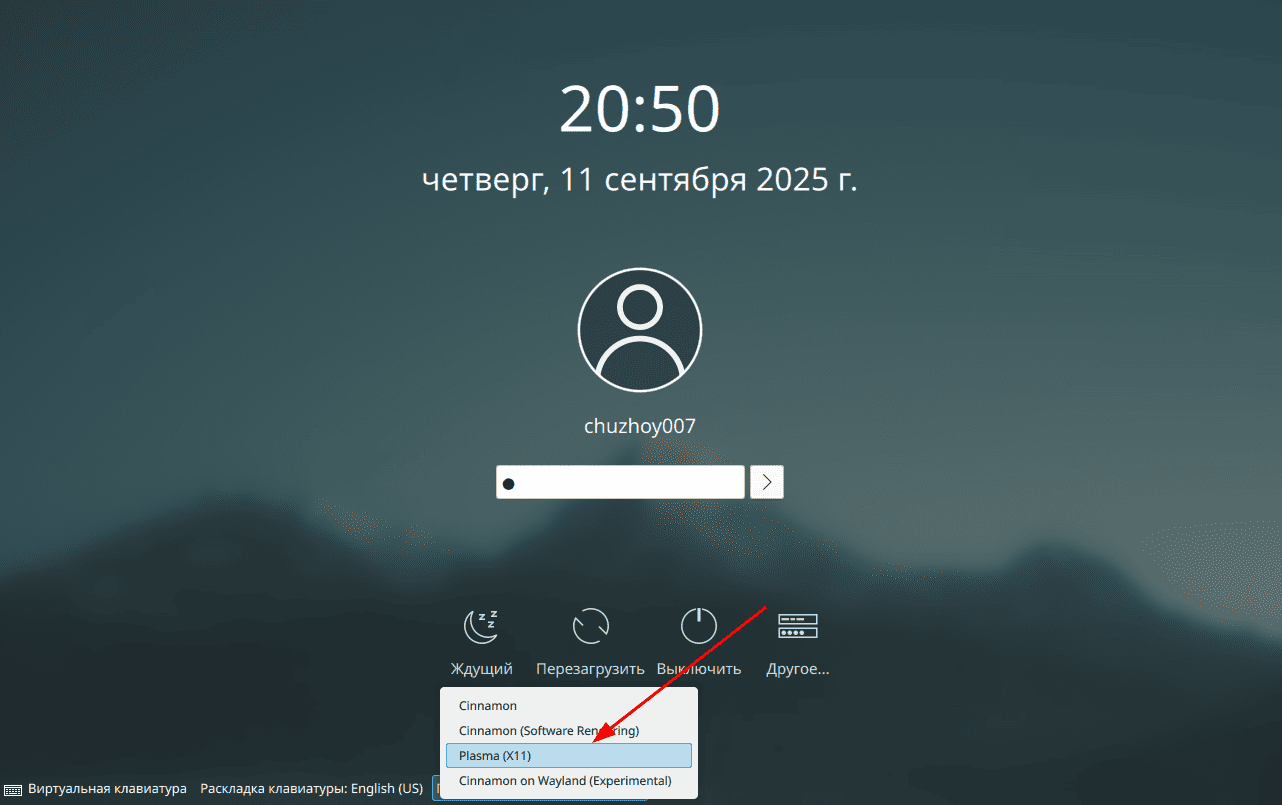
Если все прошло удачно вы окажетесь в новом окружении.
Настройка Discover
После установке KDE в линукс минт бывает проблема с запуском Discover. Чтобы это устранить нужно удалить бэкенд Snap:
| 1 | sudo apt purge -y plasma-discover-backend-snap |
Чтобы после обновления системы пакет случайно не установился снова можно его заблокировать:
| 1 | sudo apt-mark hold plasma-discover-backend-snap |
Теперь нужно перезагрузить систему и все будет запускаться нормально.
Дополнительно я добавлю возможность устанавливать приложения flatpak. Для этого установим поддержку flatpak:
| 1 | sudo apt install --reinstall -y flatpak plasma-discover-backend-flatpak packagekit |
Добавим репозиторий Flathub для доступа к приложениям:
| 1 | flatpak remote-add --if-not-exists flathub https://dl.flathub.org/repo/flathub.flatpakrepo |
После настройки источников обновите метаданные:
| 1 2 3 4 5 | # Обновляем AppStream для Flatpak flatpak update --appstream # Обновляем кэш PackageKit pkcon refresh |
Теперь перезагрузим компьютер и можно работать с приложениями через Discover.
Удаление Cinnamon
Если вы хотите оставить возможность загружаться с рабочим столом Cinnamon то эту часть можно пропустить. Если вы хотите оставить только KDE то давайте удалим Cinnamon.
Внимание: Выполняйте эти шаги только после того, как убедились в стабильной работе KDE Plasma!
Удаление основных компонентов:
| 1 2 3 4 5 6 7 8 | # 1. ОБЯЗАТЕЛЬНО: проверка перед удалением sudo apt remove --dry-run mint-meta-cinnamon cinnamon* nemo* muffin* cjs* mint-themes* mint-*-icons # 2. Если список корректный — выполнение sudo apt purge -y mint-meta-cinnamon cinnamon* nemo* muffin* cjs* mint-themes* mint-*-icons # 3. Очистка sudo apt autoremove --purge -y && sudo apt autoclean |
- Здесь мы сначала имитируем удаление, опция --dry-run означает, что будет только имитация удаления но на самом деле все останется на месте.
- Проверяем и удостоверяемся, что удаляем именно то, что хотим и затем подтверждаем удаление.
- После чего проводим окончательную очистку, autoremove --purge удаляет ненужные зависимости и их настройки а autoclean очищает кэш скачанных пакетов.
Не удаляйте пакет mint-info-cinnamon: он служит гарантом того, что ваша система сохранит уникальные настройки Linux Mint, включая защиту от автоматической установки Snap, характерной для Ubuntu.
Если на вашей машине есть модуль bluetooth тогда нужно удалить еще и приложение «blueberry», в kde есть свои средства для работы bluetooth. Используйте команду:
| 1 2 | sudo apt remove --purge blueberry* blueman sudo apt autoremove |
Удаление дисплей менеджера LightDM:
| 1 2 | sudo apt remove --purge -y lightdm sudo apt autoremove --purge -y |
Очистите пользовательские настройки Cinnamon:
| 1 2 3 4 5 6 7 8 9 10 | # Удаление конфигов Cinnamon из домашней папки rm -rf ~/.cinnamon rm -rf ~/.config/cinnamon rm -rf ~/.local/share/cinnamon rm -rf ~/.config/nemo rm -rf ~/.gconf/desktop/cinnamon # Очистка кэшей rm -rf ~/.cache/cinnamon* rm -rf ~/.cache/nemo* |
Удалите ярлыки Cinnamon из списка сеансов:
| 1 2 | sudo rm -f /usr/share/xsessions/cinnamon.desktop sudo rm -f /usr/share/xsessions/cinnamon2d.desktop |
Для меня этого достаточно но можно еще больше углубится и удалить все приложения линукс минт.
Отключение логотипа Ubuntu при запуске и выключении
Plymouth — это системный сервис в Linux, отвечающий за отображение графической заставки (splash screen) с логотипом дистрибутива во время загрузки и выключения компьютера.
Если после установки kde мешает появляющийся логотип Ubuntu при запуске и выключении то самый быстрый способ это удалить пакет
Plymouth . Выполните команду для полного удаления Plymouth, его тем и связанных с ним зависимостей:| 1 | sudo apt-get purge --autoremove plymouth plymouth-themes |
Обновите конфигурацию GRUB и initramfs. В процессе удаления пакетный менеджер apt обычно автоматически запускает обновление initramfs (образа начальной загрузки). Однако, чтобы быть полностью уверенным, стоит запустить обновление GRUB вручную:
| 1 | sudo update-grub |
Перезагрузите компьютер:
| 1 | sudo reboot |
Теперь вместо логотипа будет выводится служебная информация.
Заключение
Полная замена Cinnamon на KDE Plasma в Linux Mint — процедура несложная, но требующая внимания к деталям. Ключевые моменты успешного перехода:
- Правильная настройка SDDM с темой Breeze и принудительным X11
- Удаление проблемного Snap-бэкенда из Discover
- Поэтапное удаление Cinnamon после проверки работы KDE
После выполнения всех этапов получаем полноценную систему Linux Mint с рабочим окружением KDE. Можно настраивать и работать.
Как обновить Linux Mint до новой версии через терминал (CLI)
Графический менеджер обновлений (Mint Update Manager) — отличный инструмент, но послу установки другой среды рабочего стола и удаление всех утилит Cinnamon он работать не будет. Поэтому обноление производим с помощью терминала.
В этой инструкции разберем безопасный процесс обновления Linux Mint 22.2 «Zara» до 22.3 «Zena» (актуальная версия на момент написания). Перед обновлением сделайте бекап системы и важных данных.
Важно: Этот метод предназначен для обновлений внутри одной версии (Point Release, например 22.1 -> 22.2 -> 22.3). Для перехода между мажорными версиями (например, 21 -> 22) рекомендуется использовать официальную утилиту mintupgrade.
Актуализация текущей версии
Перед переходом на новый релиз убедитесь, что в текущей версии нет неустановленных обновлений.
Откройте терминал (Ctrl+Alt+T) и выполните:
| 1 | sudo apt update && sudo apt dist-upgrade -y |
После завершения очистите систему от лишнего мусора:
| 1 | sudo apt autoremove -y |
Замена кодового имени релиза
Это ключевой этап. Пакетный менеджер apt знает, откуда качать программы, благодаря файлам в папке /etc/apt/sources.list.d/ Нам нужно заменить имя текущего релиза на имя нового.
Пример для обновления с 22.2 на 22.3:
- Текущее имя (Old): zara
- Новое имя (New): zena
Сделайте резервную копию списка репозиториев:
| 1 | sudo cp /etc/apt/sources.list.d/official-package-repositories.list /etc/apt/sources.list.d/official-package-repositories.list.bak |
Выполните автоматическую замену имен:
Используйте команду sed, чтобы не править файлы вручную (это исключает опечатки).
| 1 | sudo sed -i 's/zara/zena/g' /etc/apt/sources.list.d/official-package-repositories.list |
Вывод должен содержать строки с новым именем.
На момент написания актуальная версия называется zena вместо этого подставьте акутальное значение версии дистрибутива!
Обновление дистрибутива
Теперь, когда система «смотрит» в новые репозитории, запускаем процесс обновления.
| 1 | sudo apt update |
Система должна загрузить индексы для новой версии.
Запускаем полное обновление:
| 1 | sudo apt dist-upgrade |
Диалоги в процессе.
Во время установки система может спросить: «Configuration file ‘/etc/…’ modified by you… What do you want to do?»
- Если вы не знаете, что это — нажимайте Enter (по умолчанию N — оставить старый файл).
- Для системных файлов вроде /etc/issue или /etc/lsb-release можно смело отвечать Y.
Перезагрузка и проверка
После завершения установки пакетов перезагрузите компьютер командой:
| 1 | sudo reboot |
После входа в систему проверьте версию:
| 1 | cat /etc/linuxmint/info |
Или:
| 1 | hostnamectl |
Если вы видите Linux Mint 22.3 обновление прошло успешно!
Если удалили mintupdate и хотите восстановить его
Обновите систему:
| 1 | sudo apt update |
Поставим метапакет Cinnamon
| 1 | sudo apt install mint-meta-cinnamon |
Если во время установки спросит про display manager, для KDE обычно выбирают sddm (стрелками + Enter).
На всякий случай переустановим mintupdate
| 1 | sudo apt install --reinstall mintupdate |
Проверим, что в python появился UpdateManager
| 1 | python3 -c "import cinnamon; print('cinnamon:', cinnamon.__file__); print('has UpdateManager:', hasattr(cinnamon,'UpdateManager'))" |
Запуск
| 1 | mintupdate |
На этом все.




Оч крутая статья и видео. Вовремя наткнулся, как раз планировал поставить уже на свежий смет. Благодарю.
Рад, что информация оказалась полезной.