Полное руководство по смене рабочего стола Simply Linux с xfce на kde. Здесь рассмотрим два варианта установки нового окружения. Сначала я покажу как изменить его с помощью терминала а затем как это сделать в графической среде.
ВИДЕО: Как сменить рабочий стол в Simply Linux с XFCE на KDE:
Первое, что нужно сделать это обновить систему командой:
| 1 | sudo apt-get update && sudo apt-get dist-upgrade -y |
Теперь необходимо удалить все компоненты относящиеся к xfce:
- xfce4-common — это пакет с общими файлами и ресурсами, необходимыми для работы компонентов рабочего стола XFCE.
- xfdesktop — это компонент отвечающий за управление фоновыми изображениями и значками на рабочем столе.
- xfce4-panel — предоставляет прямоугольную область с значками запуска программ, меню панели, часами, переключателем между рабочими столами и другими элементами.
- xfce4-session — управляет входом в систему, завершением сеанса, питанием и позволяет хранить несколько сессий.
- xfce4-settings — инструменты для управления различными настройками рабочего стола, такими как комбинации клавиш, внешний вид, настройки монитора и др.
- xfwm4 — это менеджер окон, который отвечает за оформление и управление окнами, включая их отображение, перемещение и изменение размеров.
- thunar — файловый менеджер.
- libxfce4util — библиотека, предоставляющая общие утилиты и функции для приложений XFCE, включая обработку конфигураций и работу с системными ресурсами.
Есть еще темы и плагины их также можно удалить сразу либо после установки kde:
- altlinux-freedesktop-menu-xfce
- gtk-theme-greybird-common
- gtk2-theme-classiclooks
- gtk3-theme-classiclooks
- icon-theme-simple-sl
- libthunar
- thunar-media-tags-plugin
- thunar-shares-plugin
Так же удалим еще дисплейный менеджер lightdm (это менеджер дисплеев, который управляет входом пользователей в систему и предоставляет графический интерфейс для выбора сессий и пользователей при загрузке.) и магазин приложений gnome-software (утилита для установки и обновления приложений).
Терминал
Этот способ я рекомендую использовать он наиболее удобен, на мой взгляд. Итак переходим в терминальный режим. Для этого нажимаем сочетание клавиш
CTRL+ALT+F2 здесь нужно будет авторизоваться либо от имени пользователя с правамиsudo либо от имени root. Я будут использовать пользователя root, мне так удобнее. 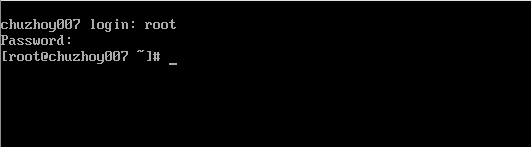
Итак после авторизации указываем компоненты которые хотим удалить. Сделать это можно сразу указав все ненужные пакеты через пробел. Сюда же можно добавить дополнительные пакеты я не сделал этого, чтобы не растягивать.
Не забывайте, что при вводе пароля на экране не будет отображаться никаких символов!
Команда:
| 1 | apt-get remove --purge xfce4-* xfdesktop xfwm4-* libxfce4util lightdm gnome-software thunar thunar-* libthunar altlinux-freedesktop-menu-xfce gtk-theme-greybird-common gtk3-theme-classiclooks gtk-theme-greybird-common icon-theme-simple-sl -y |
Отмечу, что я дополнительно использую опцию --purge , чтобы удалить не только сами пакеты но и файлы настроек если они есть.
Символ «*» (звездочка), ставится для того, чтобы удалить все пакеты начинающиеся с указанного имени. Например. Команда
apt-get remove xfce4-*удалит все пакеты, имя которых начинается сxfce4-, что включает различные компоненты рабочего стола XFCE.
В конце я добавил -y для автоматического подтверждает выполнение операции.
Нажимаем «Enter» и ждем завершения процедуры.
Теперь необходимо установить рабочий стол KDE. Основных Вариантов три:
- KDE5-Mini
- KDE5-Big
- KDE5-Maxi
Они идут от меньшего количества пакетов в ходящих в состав к большем. Я буду использовать вариант Maxi. Указываем команду:
| 1 | apt-get install kde5-maxi -y |
Нажимаем «Enter» и ждем когда все установится.

После этого перезагружаем систему командой:
| 1 | reboot |
После перезагрузки можно войти в систему уже с установленной KDE-Plasma.
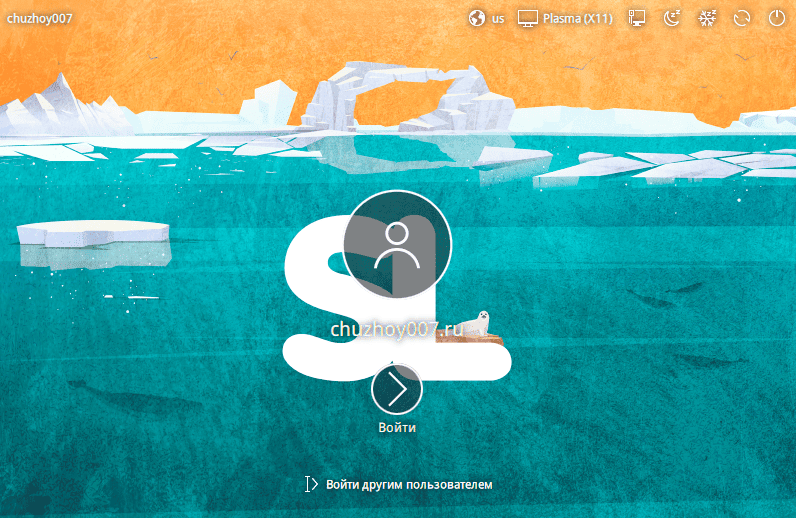
Теперь можно пользоваться.
Установка KDE вместо XFCE с помощью графической утилиты
Теперь давайте проделаем туже операцию используя графические утилиты. Разберем ситуацию в которой сначала установим kde а затем удалим xfce. Можно конечно просто установить дополнительно второе окружение рабочего стола если хотите.
Например не определились в своем выборе и желаете иметь возможность выбрать перед входом в систему тот вариант который предпочитаете. Но лучше так не делать и пользоваться одним рабочим столом.
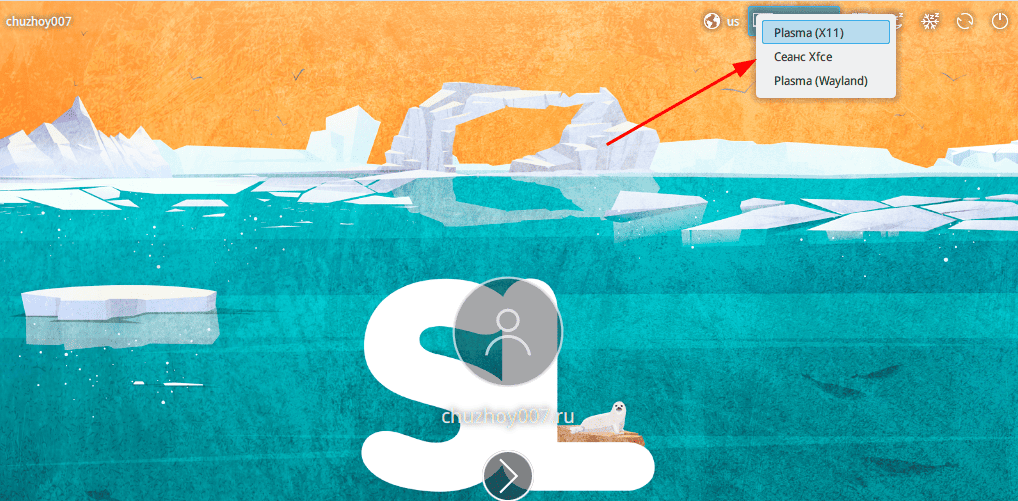
Так же смешивать несколько рабочих столов это потенциально вносить нестабильность в систему. Например при обновлении.
Обновления для одной среды могут повлиять на другую, что может привести к нестабильности системы или неожиданным изменениям в интерфейсе
Тем не менее этот способ не рекомендуется. Лучше использовать вариант с терминалом. Но если вам совсем не хочется иметь дело с ним то следуйте дальнейшим инструкциям.
Итак начнем. Первое, что нужно сделать это обновить систему, не забывайте. Далее. Для установки будем использовать «Центр управления системой». Он находится в меню в разделе «Настройки».
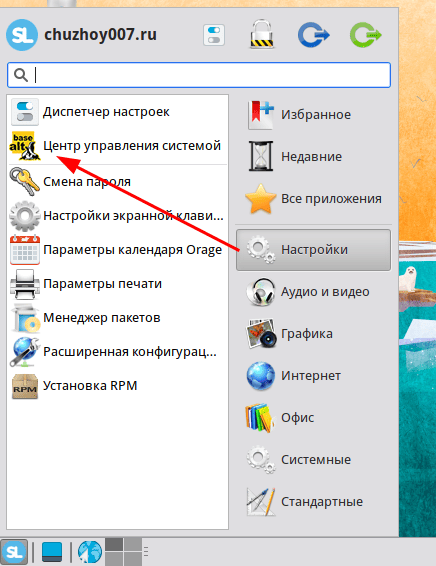
Открываем, указываем пароль пароль пользователя root для входа и в разделе «Программное обеспечение» нажимаем ссылку «Установка программ».
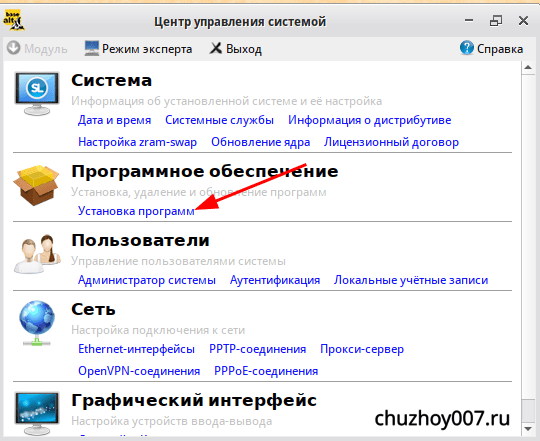
Здесь раскрываем раздел «Graphical Desktop», выбираем KDE. Затем в окне с пакетами выбираем желаемую версию. В моем случае это KDE5-maxi. Двойным кликом мыши по нужной строке отметьте ваш выбор.
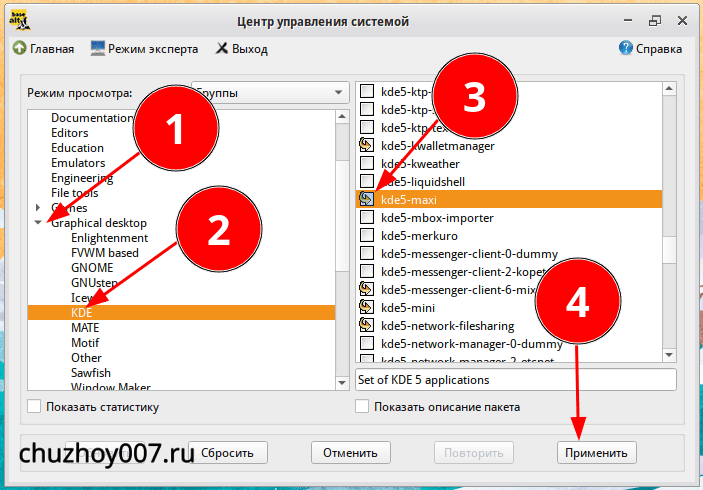
Для подтверждения операции нажмите кнопку «Применить» и дождитесь окончания установки. Затем перезагрузите компьютер.
После перезагрузки авторизуйтесь в операционной системе. Теперь давайте удалим рабочий стол XFCE. Для этого так же откройте «Центр управления»
перейдите в установку программ и выделите XFCE. В правом окне, двойным кликом мыши, выделите все установленные пакеты относящиеся к xfce (они подсвечены зеленым) и затем нажмите кнопку «Применить» для выполнения. Дождитесь окончания операции и перезагрузите компьютер.
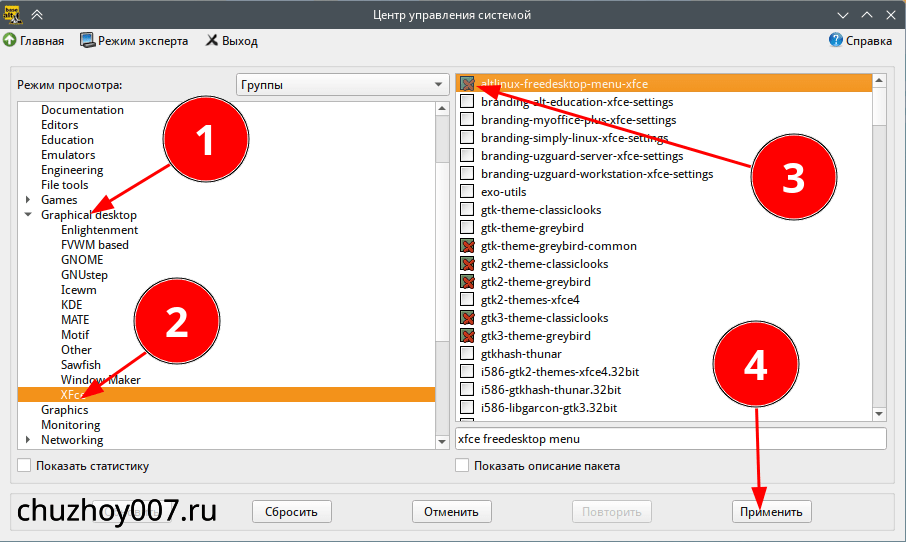
После авторизации можно пользоваться системой с новым рабочим столом.
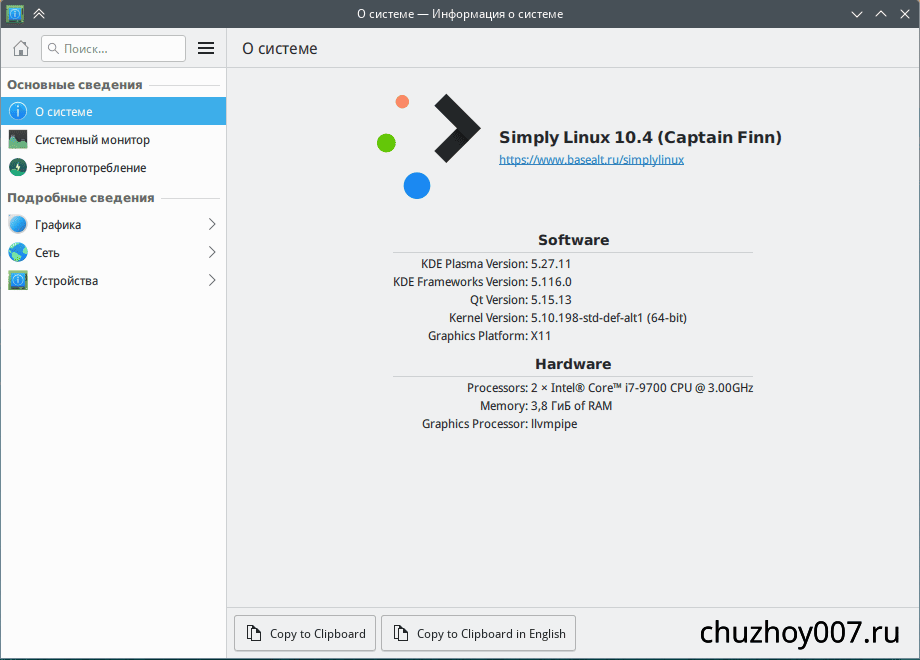
Исправляем отображение приложений GNOME
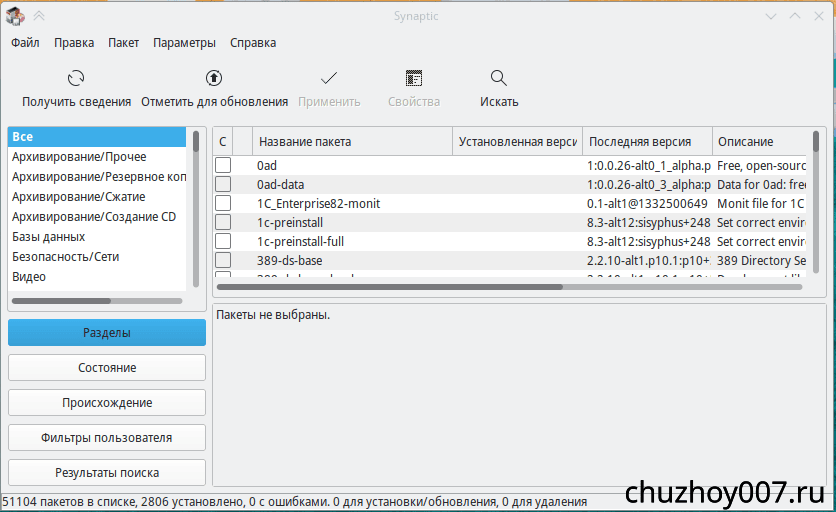
После установки KDE приложения GNOME выглядят чужеродно потому, что к ним не применяется текущая тема. Например приложение Synaptyc выглядит так (смотрите скриншот).
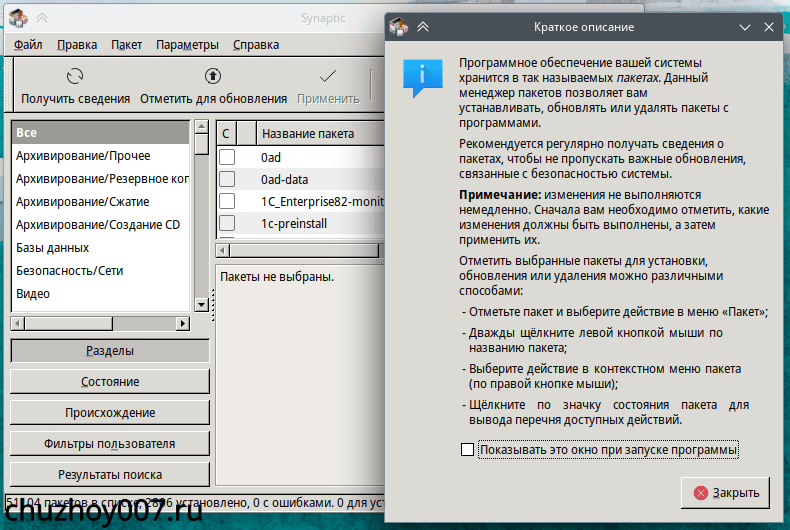
Чтобы это исправить нужно открыть «Параметры системы» (пункт меню «Настройка»), перейти в раздел «Внешний вид», отрыть блок «Оформление приложений». Здесь открыть ссылку «Настроить оформление приложений GNOME/GTK».
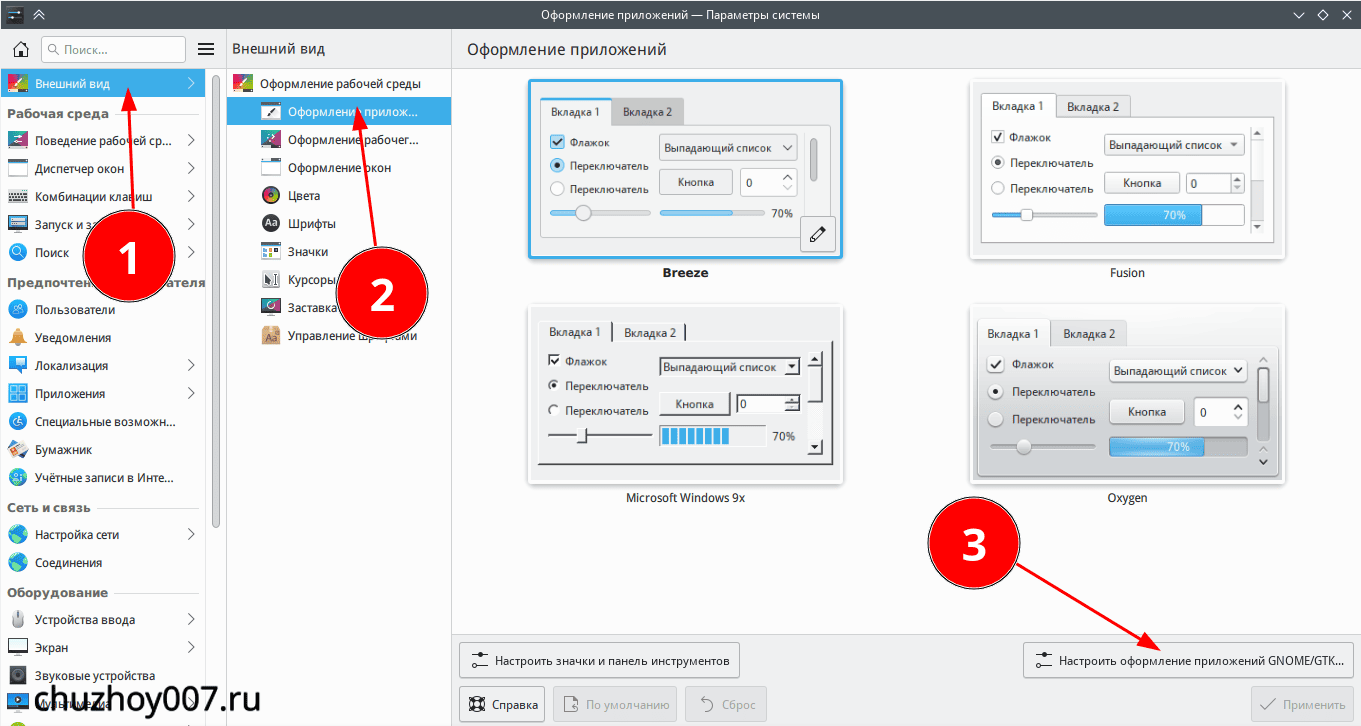
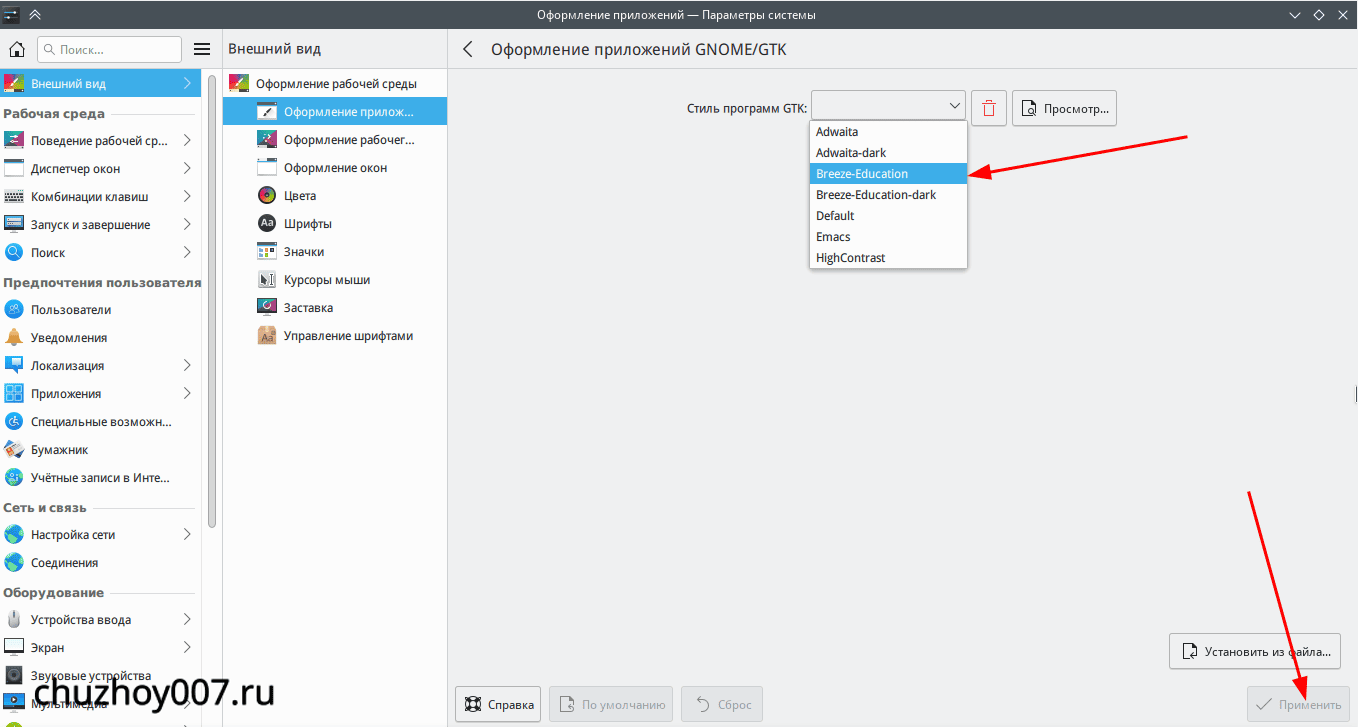
В открывшемся окне в строке «Стиль программ GTK» нажать на кнопку со стрелкой и выбрать стиль «Breeze-Education» (или любой другой не важно. Какой выберите в таком и будут отображаться гномовские приложения). Нажмите кнопку «Применить».
Теперь посмотрите как выглядит Synaptyc (смотрите скриншот).
На этом все. Приступаем к работе.