В этой статье рассмотрим установку Simply Linux 11. Бесплатная настольная система на базе ALT 11 Платформы с рабочим столом XFCE. Для повседневные задачи без сложной настройки, включая работу с документами, браузинг, мультимедиа и установку программ из Flathub и репозиториев ALT.
- ВИДЕО: Как установить на компьютер Simply Linux 11
- Загрузка
- Выбор языка
- Лицензионное соглашение
- Дата и время
- Настройка сети
- Выбор приложений
- Подготовка и разметка диска
- Базовая система
- Установка загрузчика
- Установка пароля для пользователя root
- Добавления пользователя системы
- Завершение установки
- Вход в систему
- Обновление системы
ВИДЕО: Как установить на компьютер Simply Linux 11
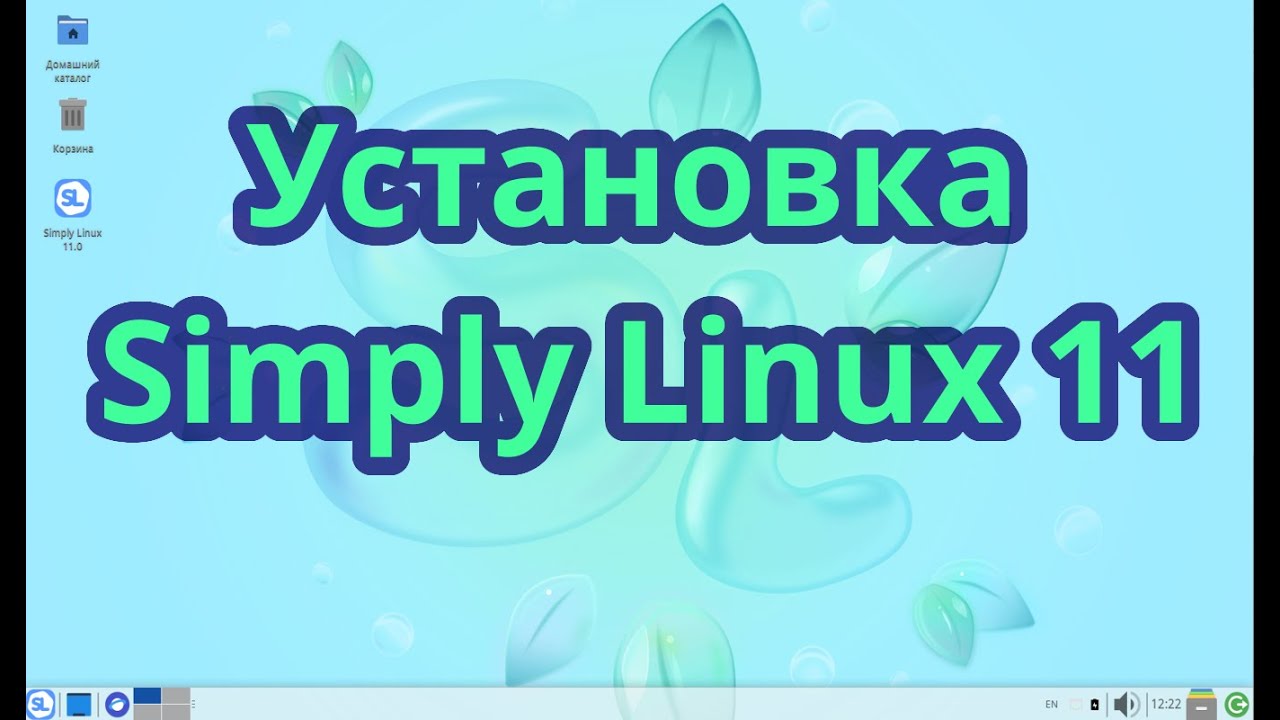
Здесь я покажу только установку систему. Если вам нужна инструкция о том как создать флешку для загрузки то почитайте об этом на странице по инсталляции предыдущей версии симпли линукс там ничего не изменилось. Смотрите статью как создать загрузочную флешку в линукс, если нужна инструкция для Linux.
Загрузка
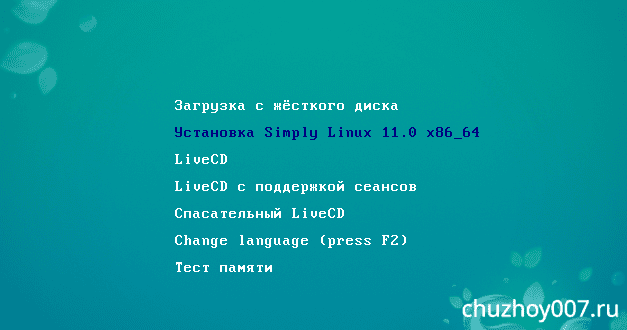
После загрузки с флешки выберите пункт «Установка Simply Linux 11»
 Выбор языка
На первом экране выберите язык и сочетание клавиш для переключения раскладки клавиатуры.
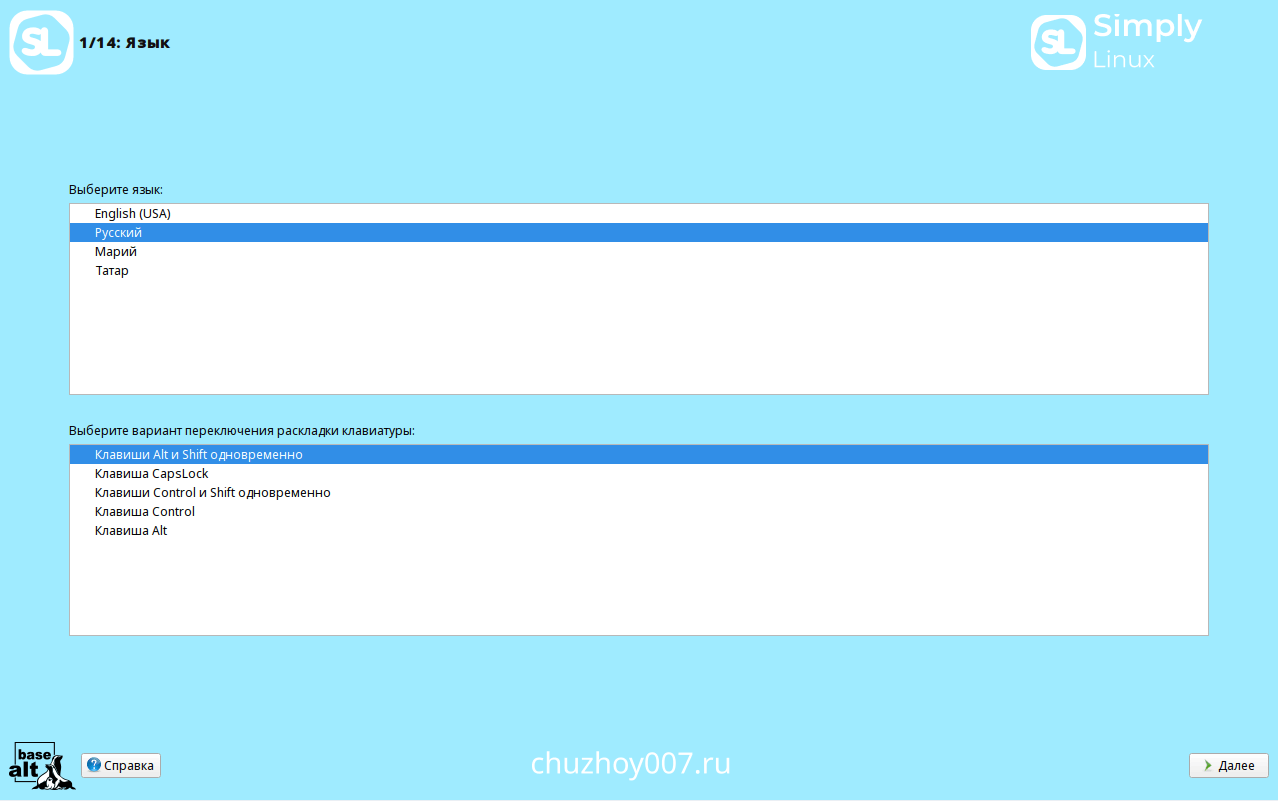
Нажмите «Далее».
Лицензионное соглашение
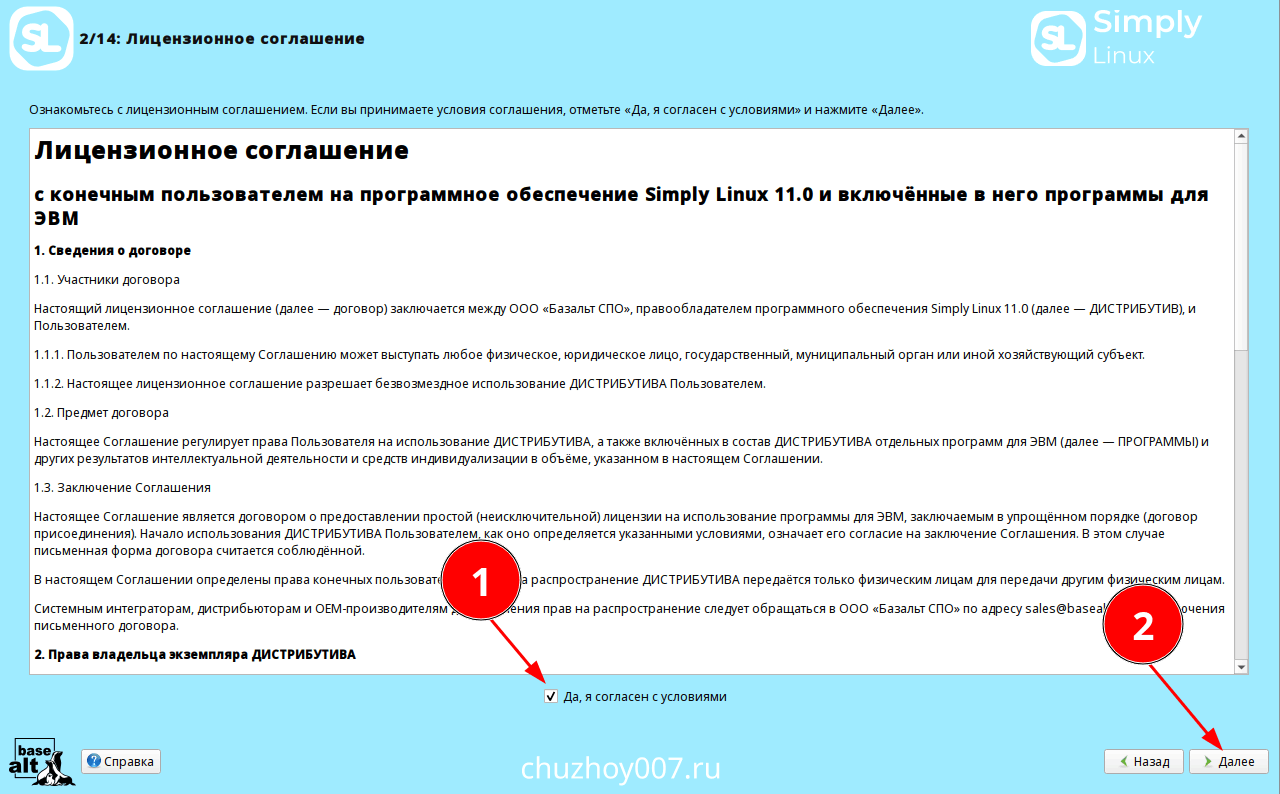
На этом этапе прочитайте лицензионное соглашение и поставьте флаг в чекбоксе «Да, я согласен с условиями», затем нажмите кнопку «Далее».
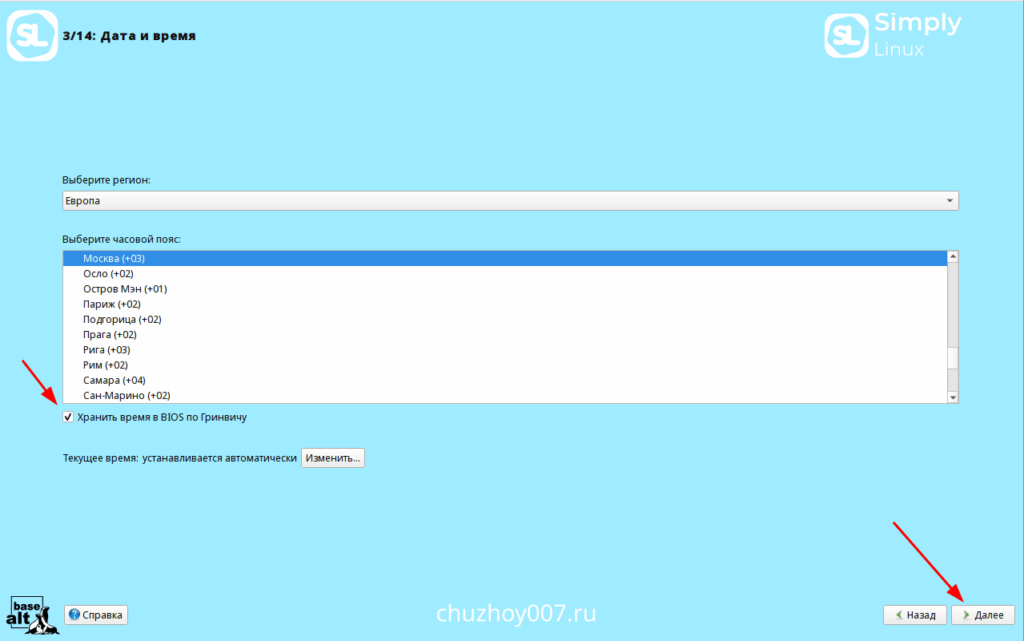
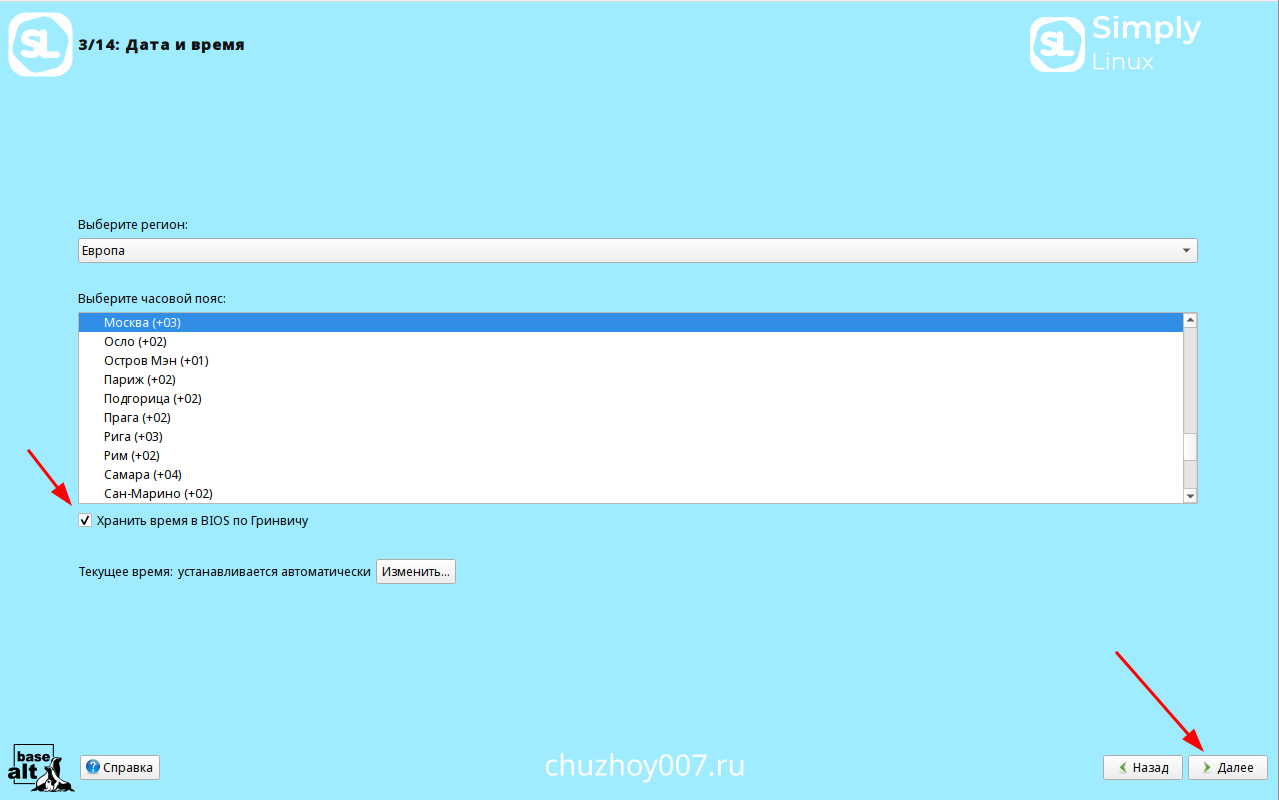
Откроется экран с настройками даты и времени. Проверьте правильность заданных параметров.
Дата и время
Если на вашем компьютере симли линукс будет единственной системой то параметр «Хранить время в BIOS по Гринвичу» оставьте включенным. Если у вас есть другие системы тогда отключите. После проверки всех опций нажмите кнопку «Далее».
 Настройка сети
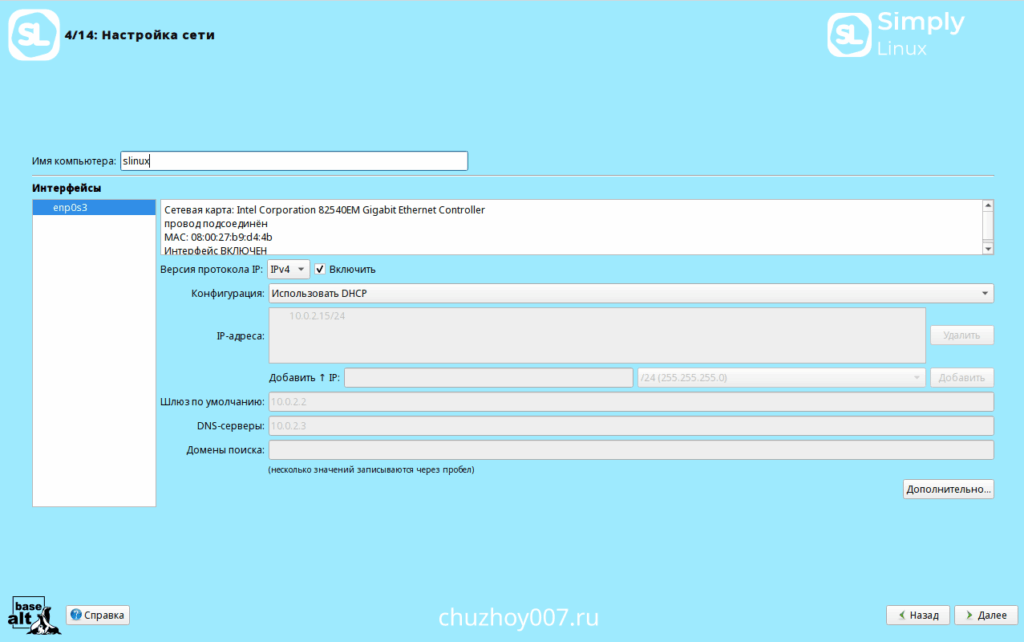
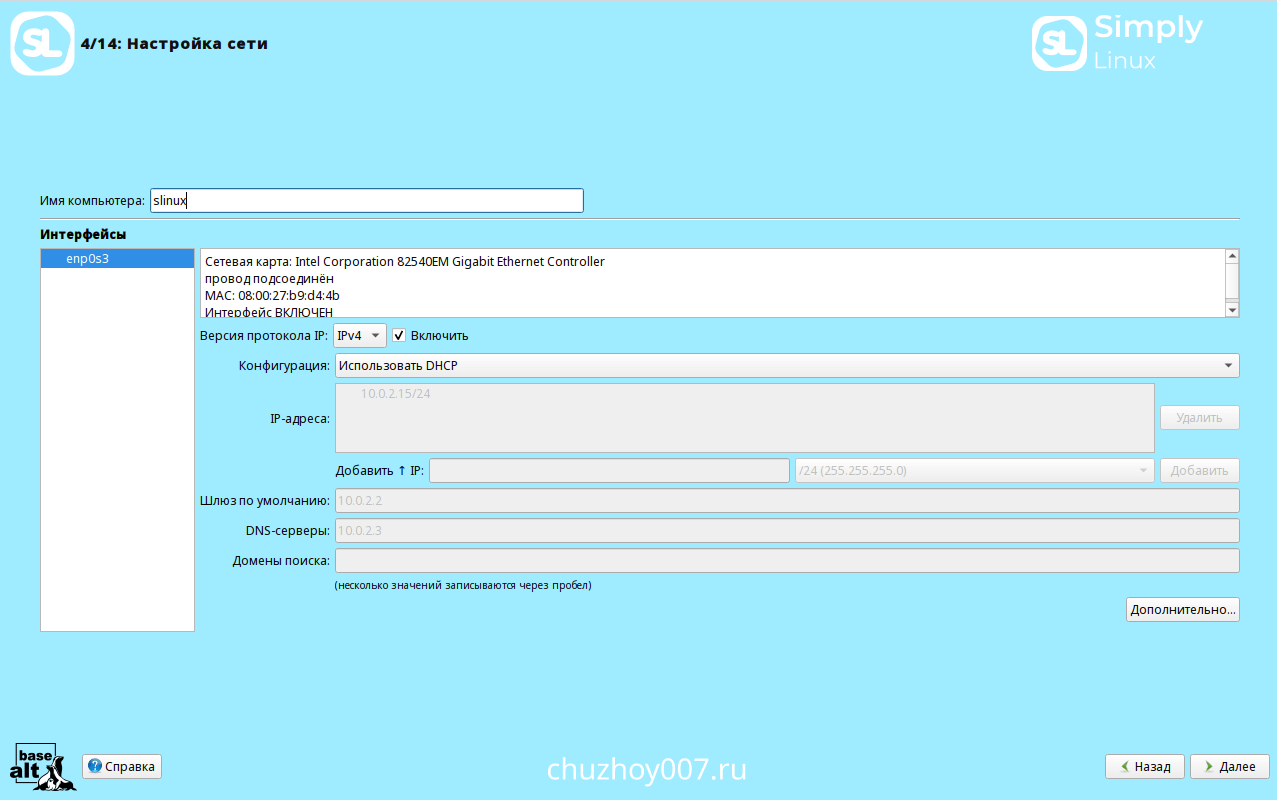
Вы перейдете к экрану с возможностью задать имя компьютера и настройки сети. Задайте имя компьютера оно должно быть уникальным для вашей сети. После проверки, и при необходимости, внесенных изменений нажмите кнопку «Далее».
 Выбор приложений
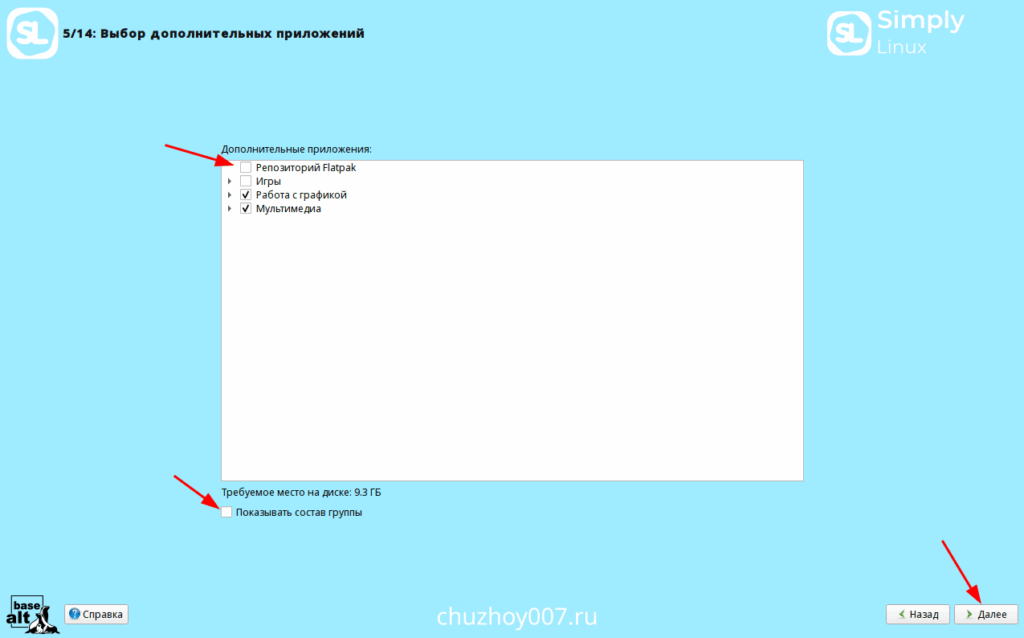
Следующим шагом будет выбор дополнительного программного обеспечения. На этом этапе можно включить репозиторий Flatpak, если он вам нужен. Чтобы отобразить состав группы поставьте флаг в соответствующем чекбоксе. После того как сделаете выбор нажмите «Далее».
 Подготовка и разметка диска
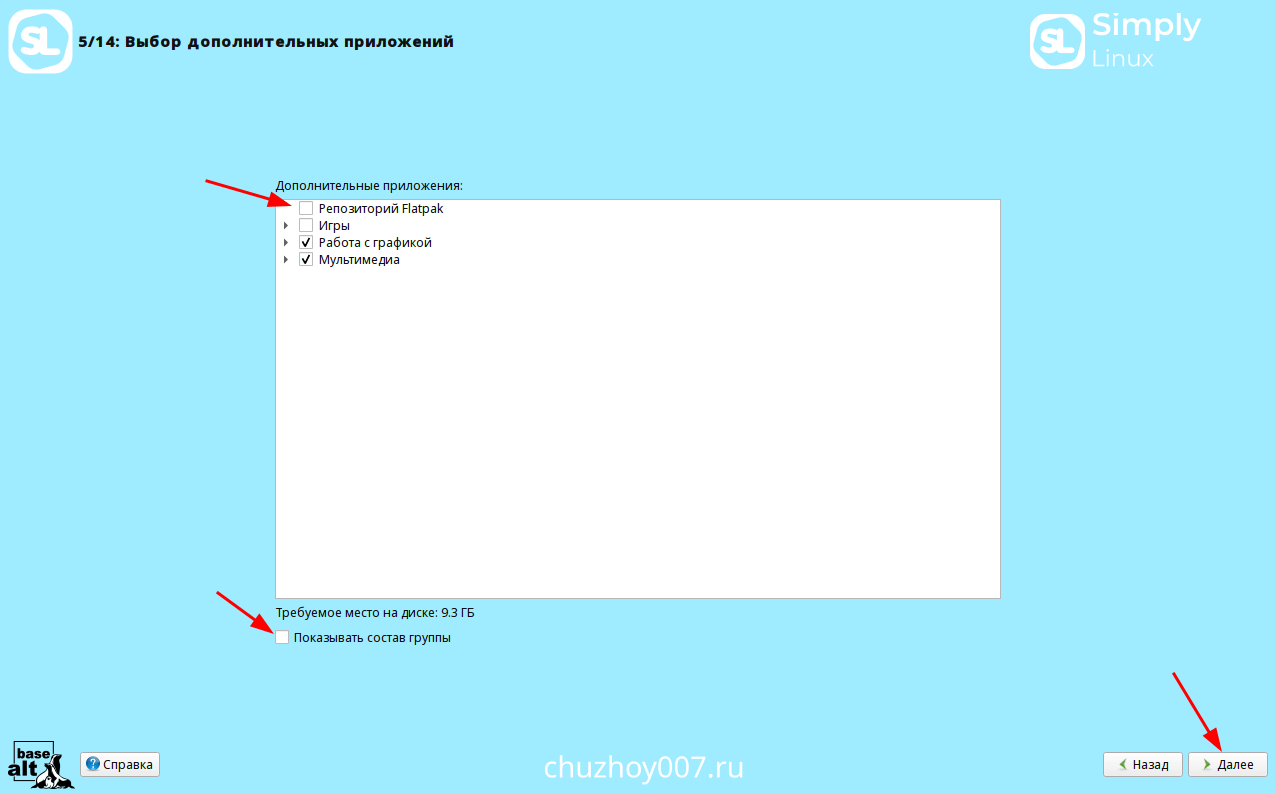
Переходим в раздел «Подготовка дисков». Очень важный раздел. В новой версии установщика разработчики сделали возможным выбрать диск на который желаете установить систему. Это очень удобно. Выбрали диск, выбрали профиль и нажали «Далее». Установщик автоматически разметит диск и продолжит установку. Также можно разбить диск руками используя строку «Вручную».
В видео я показываю как создавать разделы в ручном режиме так, что если вам интересен именно такой вариант то посмотрите ролик.
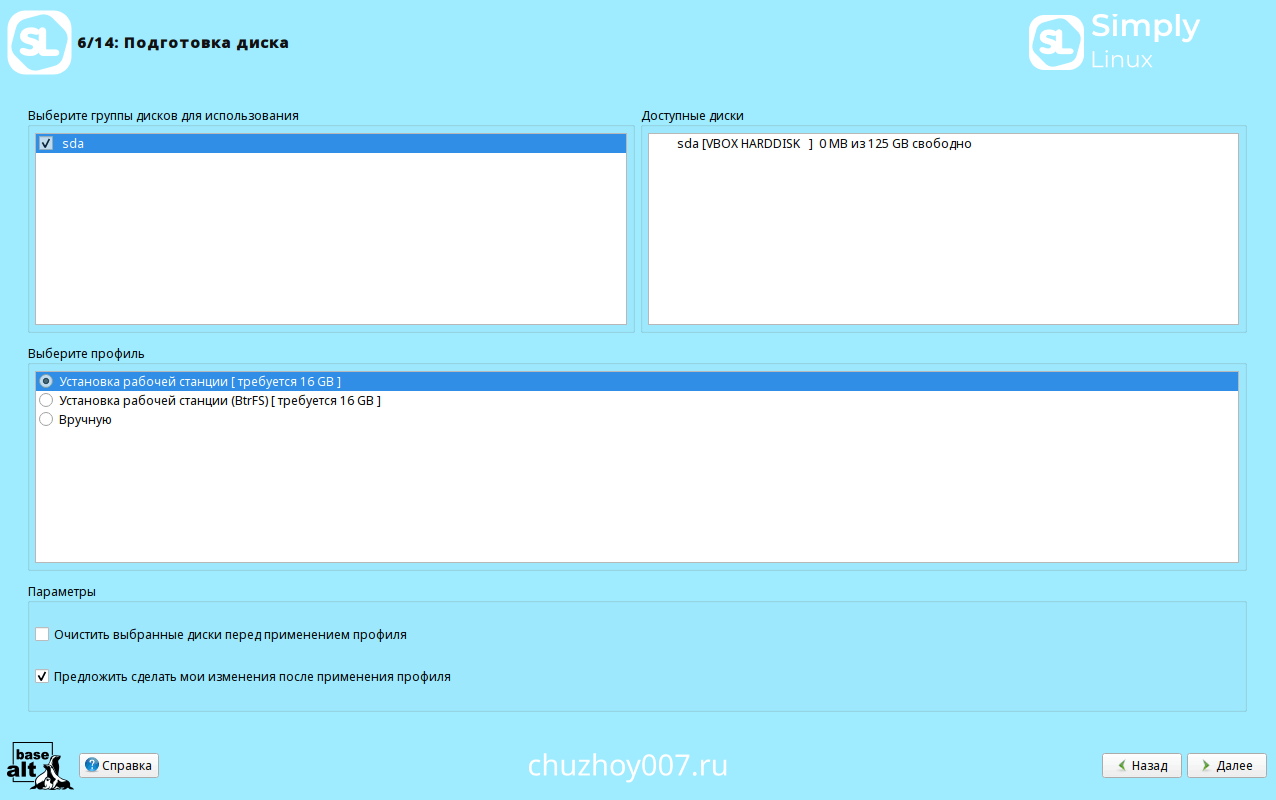
После того как выберите подходящие настройки нажмите кнопку «Далее».
На следующем экране будет показана схема разметки.
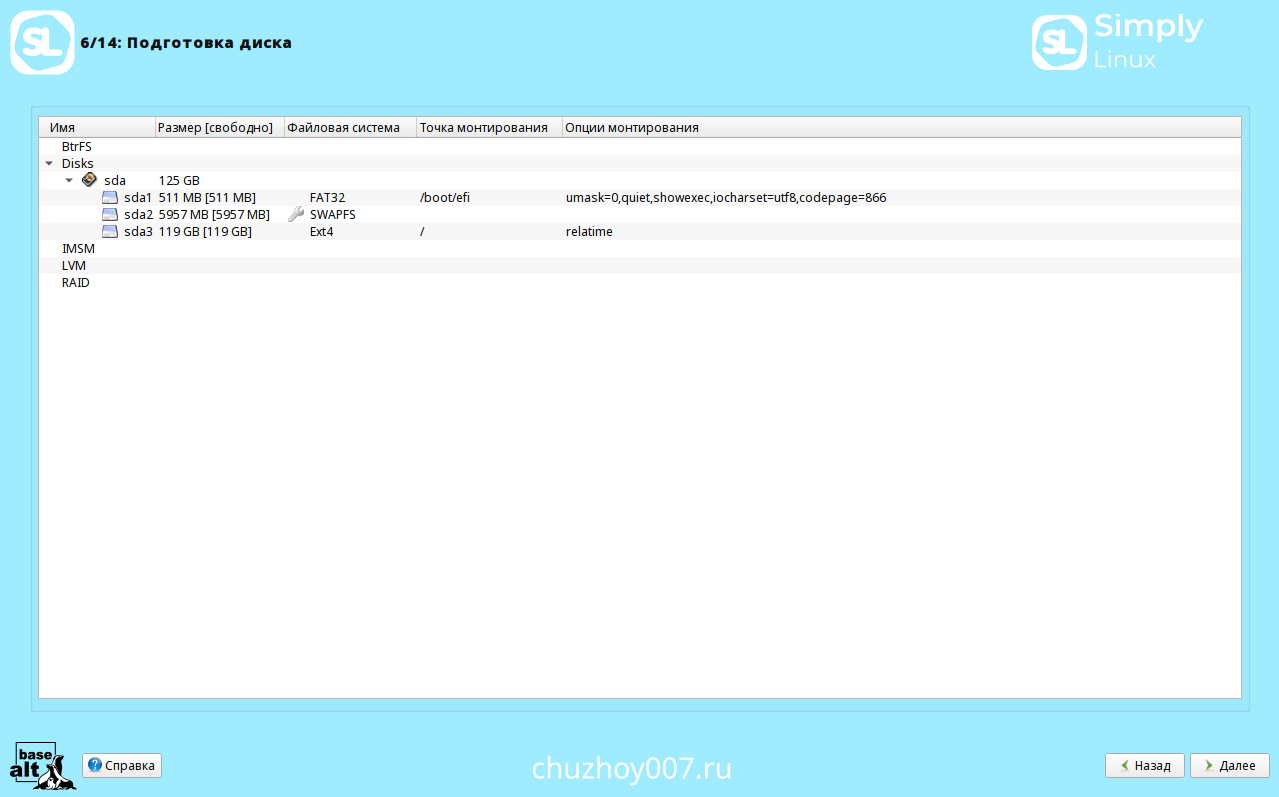
Если все устраивает то нажмите кнопку «Далее» если хотите вести изменения то «Назад».
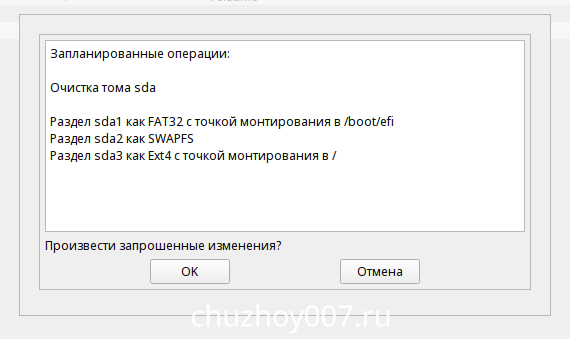
Перед тем как выполнить разметку будет отображено окно с описанием последующих действий. Если все так как вы хотите то нажмите кнопку «Ок».
Базовая система
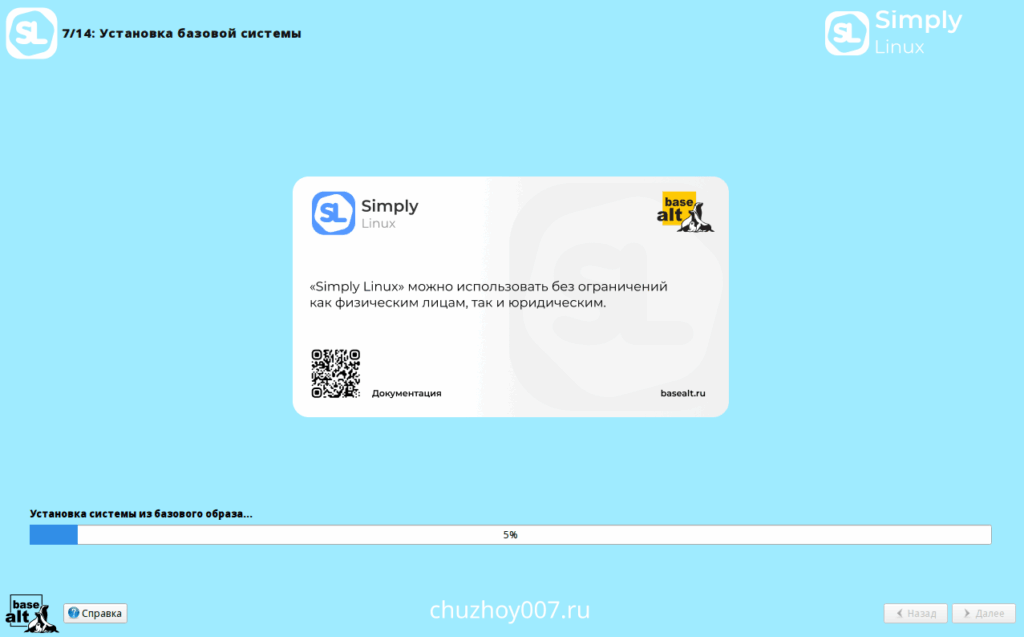
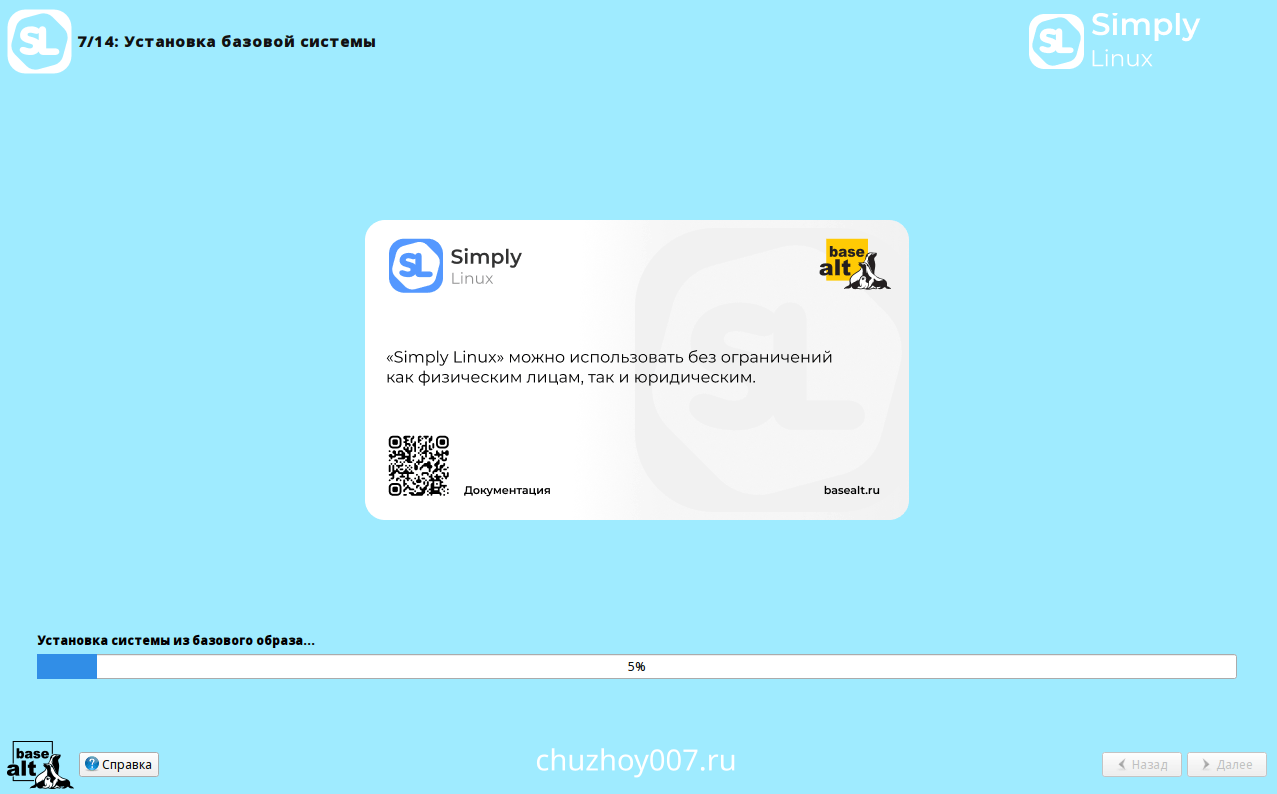
Начнется установка базовой системы. Дождитесь окончания и после этого нажмите кнопку «Далее».
 Установка загрузчика
На следующем шаге нужно выбрать куда установить загрузчик. Если не знаете, что выбрать то оставьте по умолчанию. Нажмите «Далее», для продолжения.
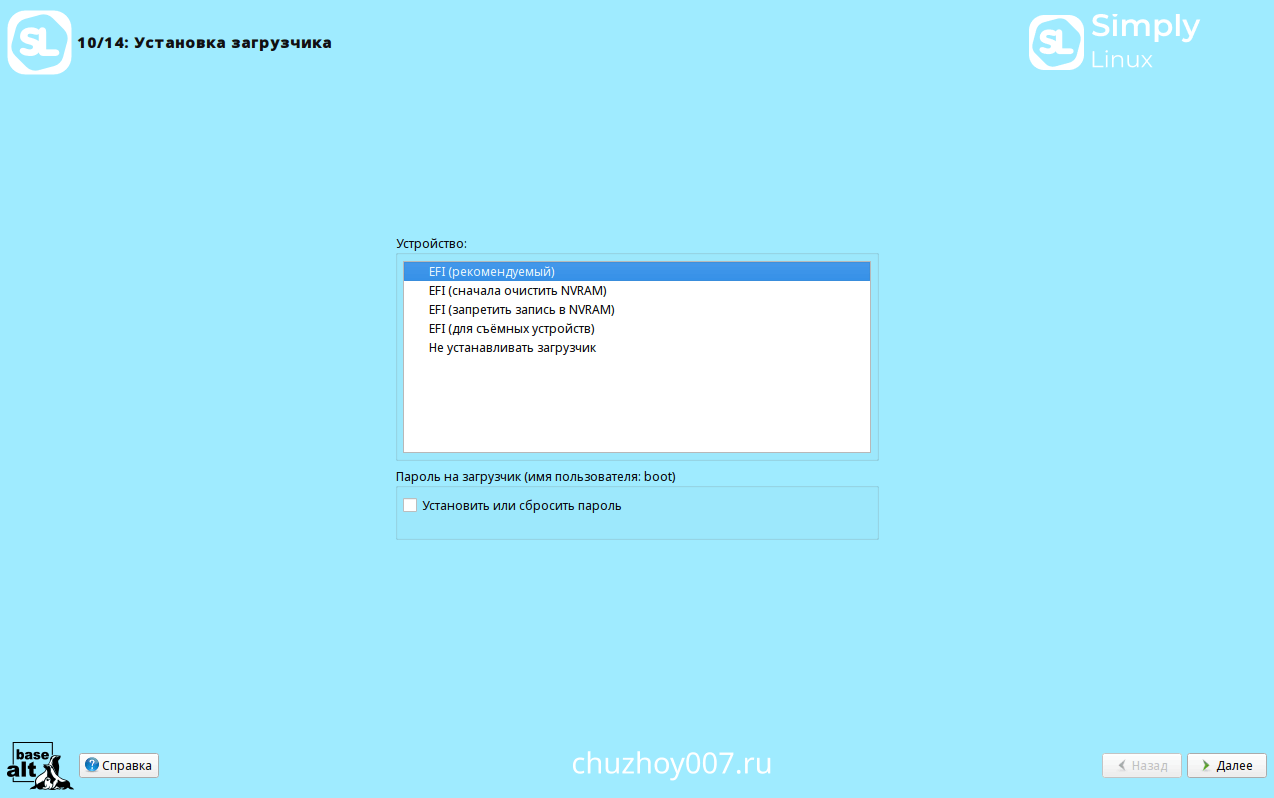
Если хотите поставить пароль на загрузчик то поставьте флаг в чекбоксе «Установить или сбросить пароль» и установите желаемый пароль.
Установка пароля для пользователя root
Теперь нужно создать пароль администратора системы (пользователя root). Можно создать автоматически и затем нажать на кнопку с изображением глаза и посмотреть его.
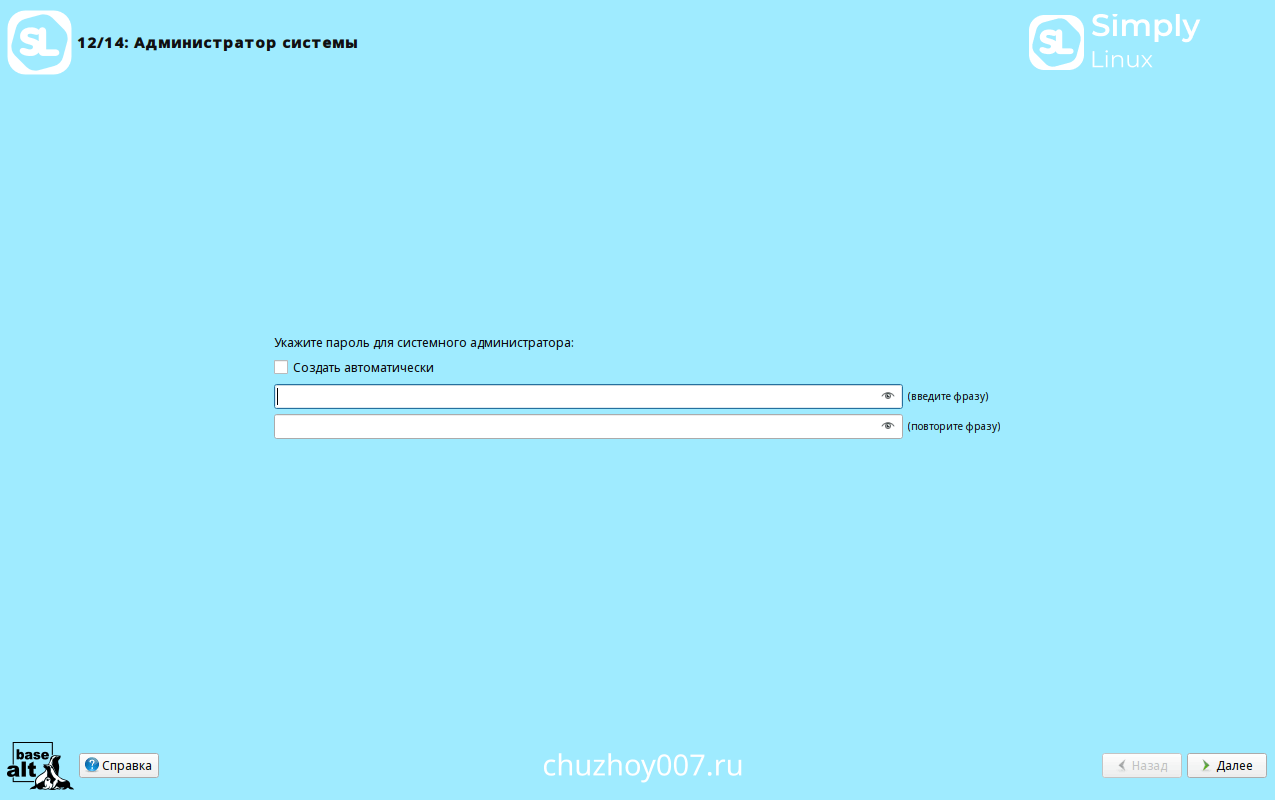
После того как добавить пароль нажмите кнопку «Далее».
Добавления пользователя системы
На этом этапе нужно создать обычного пользователя системы под которым можно будет работать. Задайте имя пользователя (login). Он должен быть указан в нижнем регистре.
Заполните поле «Настоящее имя», может быть любым в том числе и совпадать с логином. После этого придумайте и укажите пароль (его тоже можно создать автоматически). Можно также поставить флаг в чекбоксе «Автоматический вход в систему», чтобы не вводить пароль но так лучше не делать.
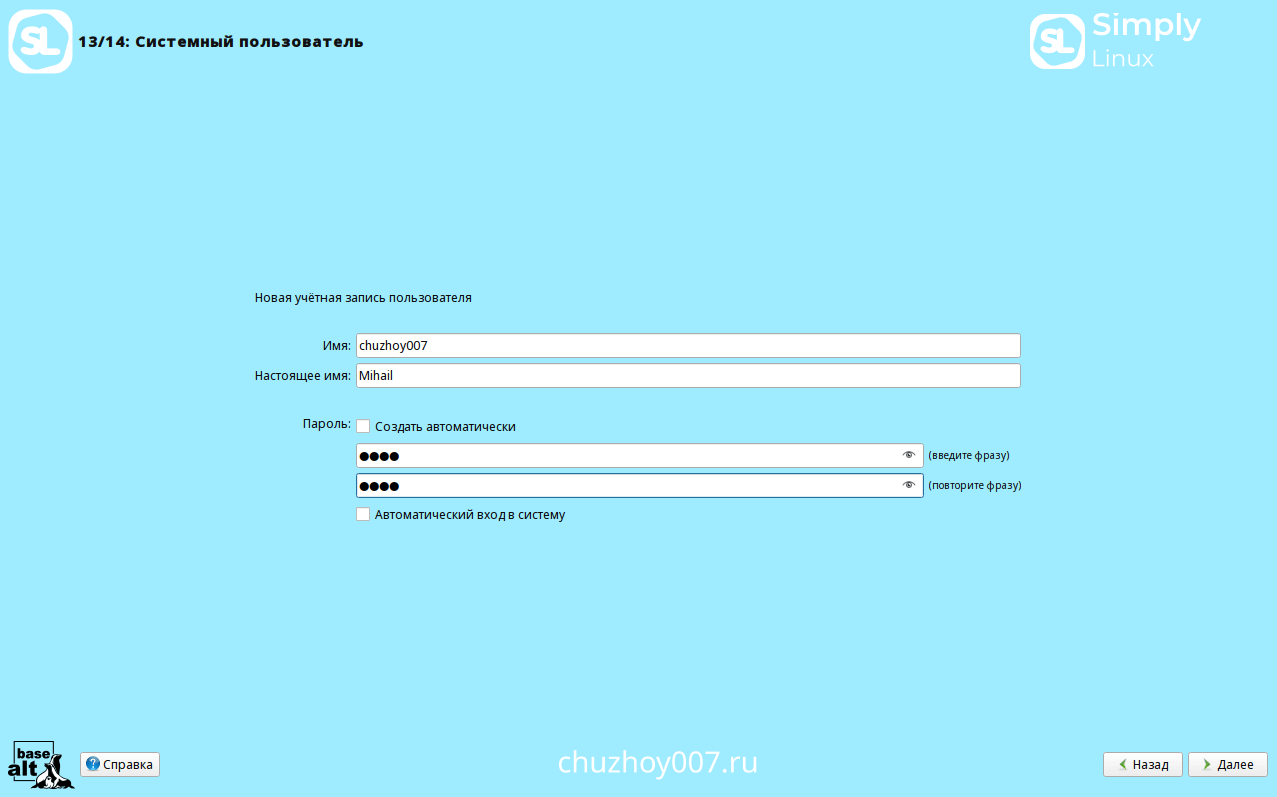
После заполнения все полей нажмите кнопку «Далее».
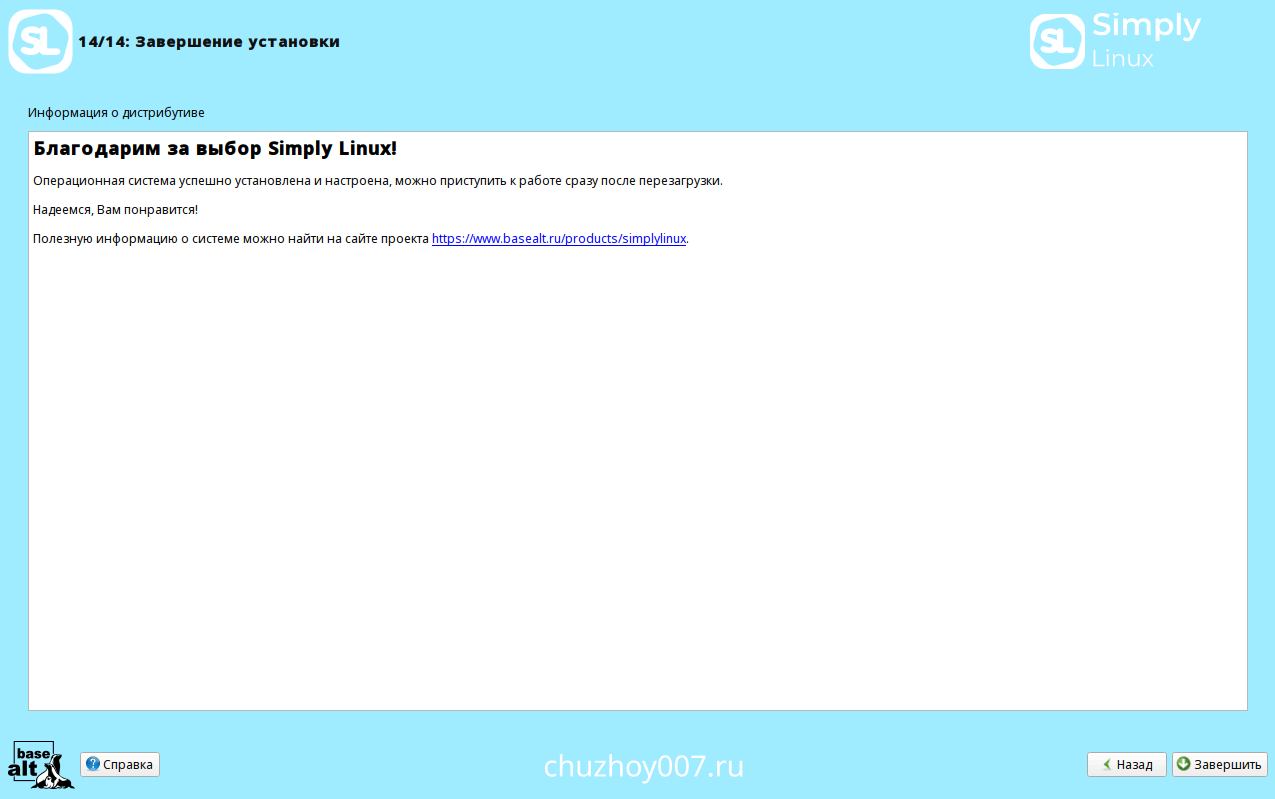
Завершение установки
Это был последний этап. Теперь нужно просто перезагрузить компьютер нажав кнопку «Завершить».
Вход в систему
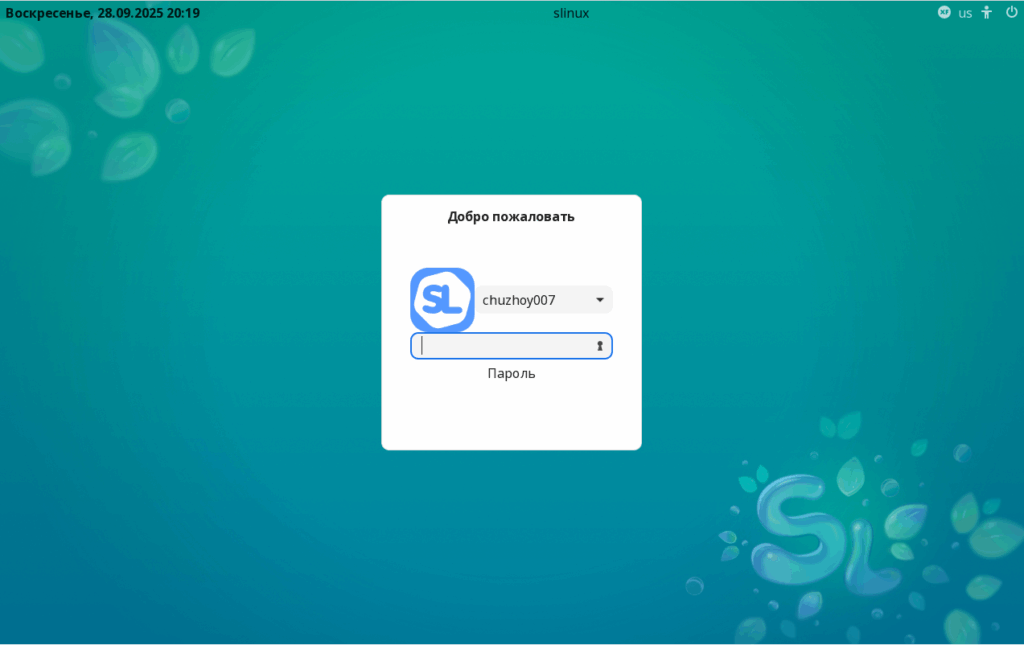
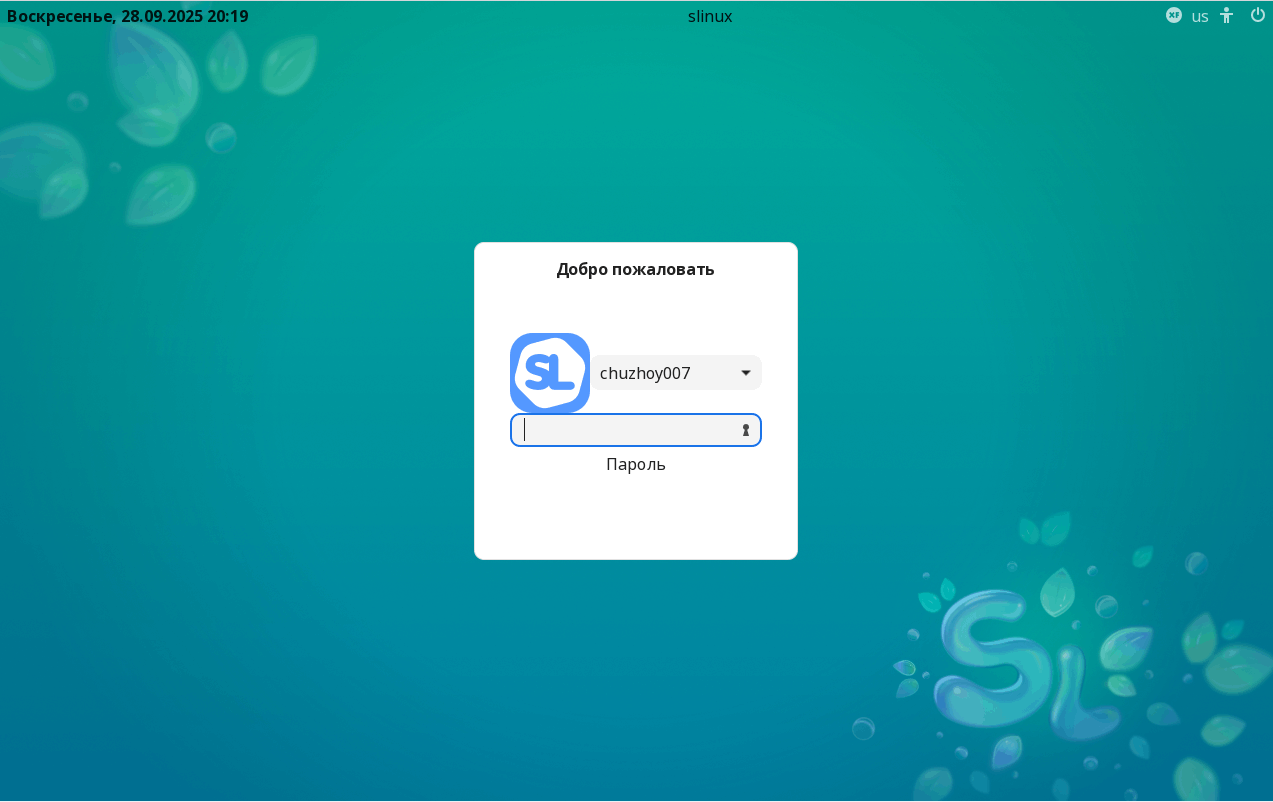
После перезагрузки можно заходить в систему и начинать работу.
 Обновление системы
После первого входа стоит обновить систему. Для этого нужно открыть меню, зайти в раздел «Системные» и выбрать программу «Цент приложений».
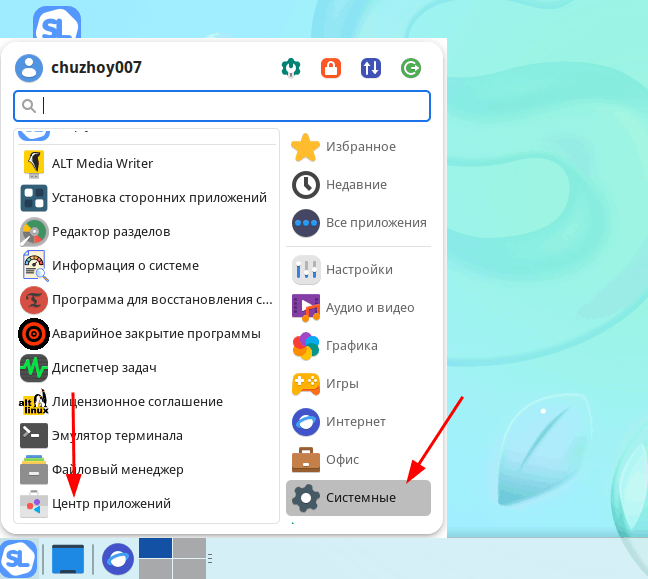
Первый запуск может затянуться так как программа обновляет данные. Затем переходим на вкладку «Обновления» и нажимаем кнопку «Загрузить».
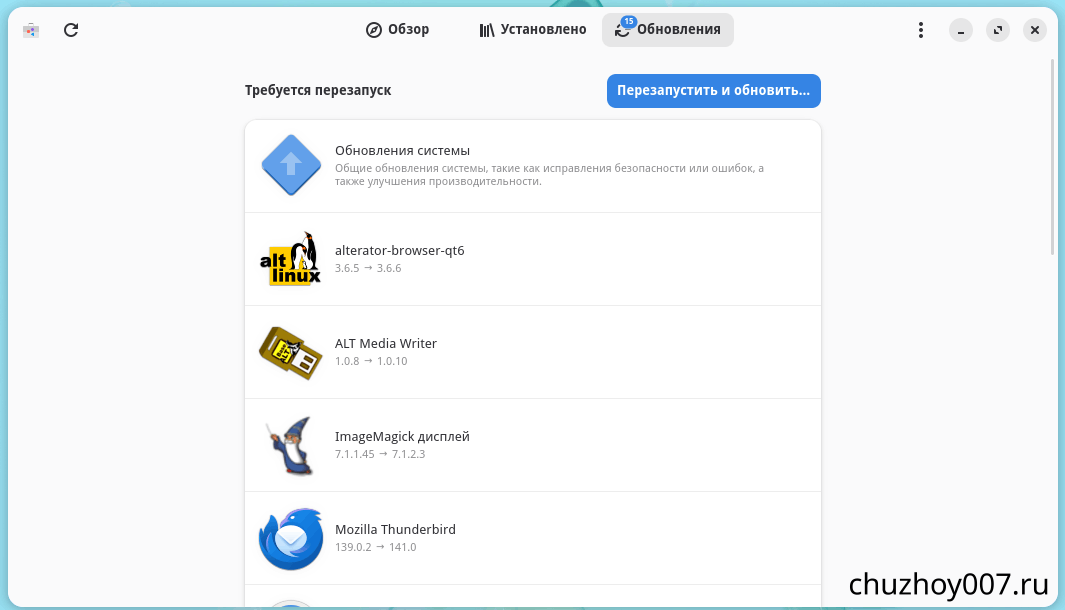
После того как все загрузится появится кнопка «Перезапустить и обновить». Нажмите на неё и дождитесь когда система обновится и покажет окно входа в систему.
На этом с установкой закончили. Можно приступать к работе.