Flatpak — современная система управления пакетами для Linux. Позволяет устанавливать изолированные приложения на любом дистрибутиве. В данной инструкции я расскажу как устанановить Flatpak в Debian и Debian-based (основанных на Debian) дистрибутивах таких как Ubuntu и LinuxMint.
- Подготовка системы
- Обновление системы
- Установка Flatpak
- Установка плагинов для графических сред
- Для GNOME
- Для KDE Plasma
- Подключение репозитория Flathub
- Альтернативный вариант: системный и пользовательский репозитории
- Плюсы пользовательской установки
- Минусы пользовательской установки
- Завершение установки
- Управление приложениями Flatpak
- Поиск приложений
- Установка приложений
- Кастомная установка на отдельный раздел или папку
- Установка из нескольких репозиториев
- Через графический интерфейс
- Список репозиториев
- Запуск приложений
- Обновление приложений
- Исправление установки
- Удаление приложений
- Очистка неиспользуемых зависимостей
- Дополнительные нюансы Flatpak
- Быстрый синтаксис управления Flatpak в Debian Linux
- Заключение
Подготовка системы
Перед началом установки убедитесь, что используется Debian 10 (Buster) или новее. Flatpak доступен в официальных репозиториях начиная с этой версии. Для проверки версии системы выполните команду:
| 1 | hostnamectl |
Команда отобразит информацию о системе, включая версию Debian.
Обновление системы
Прежде всего необходимо обновить систему. Откройте терминал и выполните:
| 1 | sudo apt update && sudo apt upgrade -y |
Эта команда обновит списки пакетов и установит все доступные обновления. Система запросит пароль администратора — вводите его без отображения символов на экране, что является нормальным поведением.
Установка Flatpak
Flatpak доступен в стандартных репозиториях Debian, поэтому дополнительные репозитории добавлять не требуется. Выполните команду:
| 1 | sudo apt install flatpak |
Система автоматически загрузит и установит все необходимые пакеты/
Установка плагинов для графических сред
Для интеграции Flatpak с графическими менеджерами приложений необходимо установить соответствующие плагины в зависимости от используемой среды рабочего стола.
Для GNOME
Если используется рабочий стол GNOME, установите плагин для центра приложений GNOME Software:
| 1 | sudo apt install gnome-software-plugin-flatpak |
Этот плагин позволит устанавливать и управлять Flatpak-приложениями через графический интерфейс «Центра приложений».
Для KDE Plasma
Для пользователей KDE Plasma установите плагин для менеджера Discover:
| 1 | sudo apt install plasma-discover-backend-flatpak |
Этот плагин интегрирует Flatpak с менеджером приложений Discover. После установки перезагрузите компьютер. Теперь, если приложение присутствует и в основном репозитории и во flatpak, можно будет выбрать из какого установить.
Подключение репозитория Flathub
Flathub является основным централизованным репозиторием приложений Flatpak, содержащим тысячи программ от различных разработчиков. Для подключения репозитория выполните:
| 1 | sudo flatpak remote-add --if-not-exists flathub https://flathub.org/repo/flathub.flatpakrepo |
Эта команда добавляет удаленный репозиторий Flathub в конфигурацию Flatpak. Флаг --if-not-exists предотвращает повторное добавление репозитория, если он уже существует.
Альтернативный вариант: системный и пользовательский репозитории
Flatpak позволяет одновременно использовать системный и пользовательский репозитории для гибкого управления приложениями. Можно добавить Flathub как системный репозиторий (доступный всем пользователям) и как пользовательский (только для текущего пользователя):
Системный репозиторий (для всех пользователей). Команда для добавления:
| 1 | sudo flatpak remote-add --if-not-exists flathub https://flathub.org/repo/flathub.flatpakrepo |
Пользовательский репозиторий (только для текущего пользователя). Используемый флаг --user. Команда для добавления:
| 1 | flatpak remote-add --user --if-not-exists flathub https://flathub.org/repo/flathub.flatpakrepo |
После такой настройки можно выбирать тип установки для каждого приложения — системную (с sudo, доступна всем пользователям) или пользовательскую (с флагом —user, доступна только текущему пользователю).
Плюсы пользовательской установки
- Не требуются права администратора: Вы можете устанавливать, обновлять и удалять приложения без необходимости использовать sudo или вводить пароль суперпользователя.
- Изоляция и управление: Приложения доступны только вашему пользователю, что упрощает управление правами доступа и гарантирует, что другие пользователи системы не смогут получить к ним доступ.
- Удобство при резервном копировании и миграции: Все данные и сами приложения хранятся в вашей домашней директории (~/.local/share/flatpak и ~/.var/app). Это значительно облегчает перенос настроек и приложений.
Минусы пользовательской установки
- Недоступность для других пользователей: Главный недостаток заключается в том, что установленные приложения недоступны для других учётных записей в системе.
- Дублирование данных и увеличение занимаемого места: Если в системе несколько пользователей, и каждый из них устанавливает одни и те же приложения через пользовательскую установку, то каждый будет скачивать собственные копии этих приложений и их сред выполнения (runtimes). Это приводит к значительному увеличению общего объема занятого дискового пространства, в то время как системная установка позволяет всем пользователям совместно использовать одни и те же файлы.
Завершение установки
После завершения всех предыдущих шагов необходимо перезагрузить компьютер для корректного применения изменений и полной интеграции Flatpak с системой. Выполните:
| 1 | sudo reboot |
Перезагрузка требуется для обновления переменных окружения (XDG_DATA_DIRS), чтобы установленные приложения Flatpak корректно отображались в меню приложений рабочего стола.
После перезагрузки проверьте корректность установки Flatpak. Откройте терминал и выполните:
| 1 | flatpak --version |
Команда отобразит установленную версию Flatpak, подтверждая успешную установку.
Управление приложениями Flatpak
Поиск приложений
Для поиска приложений в подключенных репозиториях используйте команду:
| 1 | flatpak search название_приложения |
Команда отобразит список доступных приложений с их идентификаторами.
Одним из самых удобных способов поиска приложений это официальный сайт flathub. Зайдите на него и в поиске укажите нужное приложение. После чего выберите его и перейдете на официальную страницу программы в репозитории. Здесь вы найдете полную официальную информацию.
Чтобы получить команду для установки и запуска кликните по стрелке вниз которая находится справа на кнопке «Install». Откроется окно с командами. Можено использовать её для установки, если требуется добавьте флаги как это описано ниже.
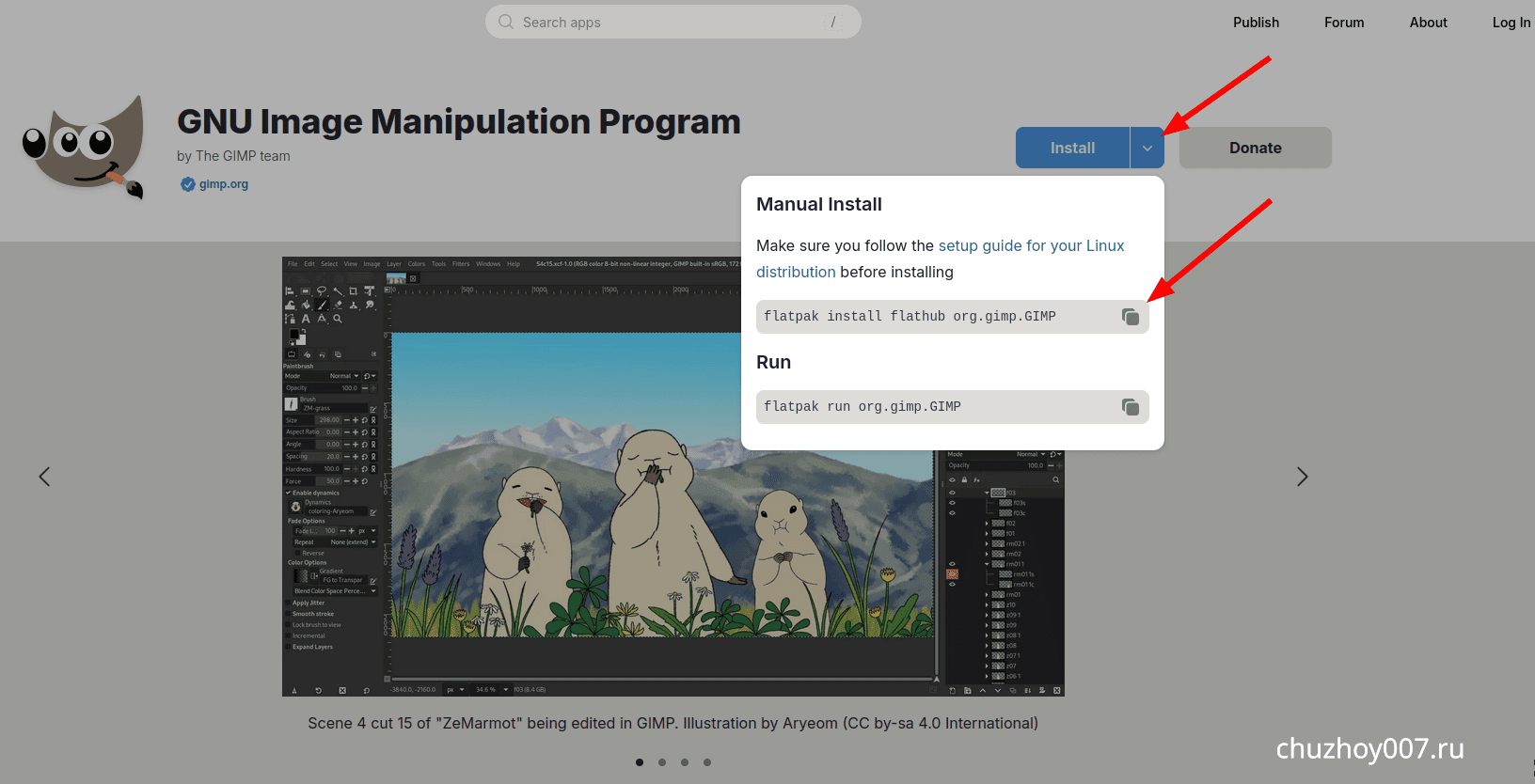
Искать приложения можно и встроенныеми средствами, например, с помощью Discover если установили плагин.
Установка приложений
Для установк выполните:
| 1 | flatpak install flathub идентификатор_приложения |
Например, для установки графического редактора GIMP:
| 1 | flatpak install flathub org.gimp.GIMP |
Для установки приложений только для текущего пользователя используйте флаг --user
| 1 | flatpak install --user flathub идентификатор_приложения |
Приложения будут автоматически устанавливаться в директорию ~/.local/share/flatpak/.
Кастомная установка на отдельный раздел или папку
По умолчанию все приложения, по умолчанию, будут размещены в директории /var/lib/flatpak которая находится на системном разделе. Если у вас на корневом разделе мало места и вы не желаеете его расширять то можно использовать любую другую папку, локальный диск и даже физический диск.
Для использования отдельного раздела или директории создайте конфигурационный файл. Сначала создайте папку:
| 1 | sudo mkdir -p /etc/flatpak/installations.d |
Затем файл:
| 1 | sudo nano /etc/flatpak/installations.d/extra.conf |
В файл добавьте содержимое:
| 1 2 3 4 | [Installation "extra"] Path=/путь/к/разделу/flatpak/ DisplayName=Extra Installation StorageType=harddisk |
Замените /путь/к/разделу/flatpak/ на желаемое расположение (например, /home/flatpak/ для использования директории в разделе home).
Создайте директорию:
| 1 | sudo mkdir -p /путь/к/разделу/flatpak/ |
Заменить /путь/к/разделу/flatpak/ на ваш путь.
добавьте репозиторий:
| 1 | flatpak --installation=extra remote-add flathub https://flathub.org/repo/flathub.flatpakrepo |
Устанавливайте приложения с указанием кастомной установки:
| 1 | flatpak --installation=extra install flathub идентификатор_приложения |
Запуск приложений осуществляется обычной командой без указания установки:
| 1 | flatpak run идентификатор_приложения |
Или из графического меню.
Этот метод является официальным, гибким и безопасным, поскольку не требует изменения системных путей.
Как настроить автоматическое монтирование дисков без ручной конфигурации fstab читайте раздел Настройка автомонтирования диска при старте системы.
Установка из нескольких репозиториев
Если вы добавили дополнительные репозитрии, например, пользовательский и кастомный то при команде на установку без ключей вам будет предложен выбор куда установить.
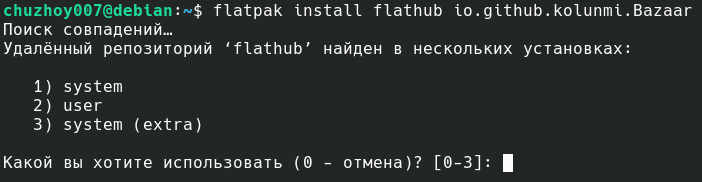
У меня в примере показан выбор из трех вариантов, системный (будет установлена в папку по умолчаниб), пользовательский (в домашнюю папку пользователя) и систмный extra (устанвока в отдельную папку).
Укажите цифру куда хотите установить и нажмите «Enter» для продолжения.
Через графический интерфейс
После установки плагинов для графических сред приложения можно устанавливать через «Центр приложений» (GNOME Software) или Discover (KDE Plasma). Flatpak-версии программ будут отображаться в списке доступных приложений с указанием источника (Flathub).
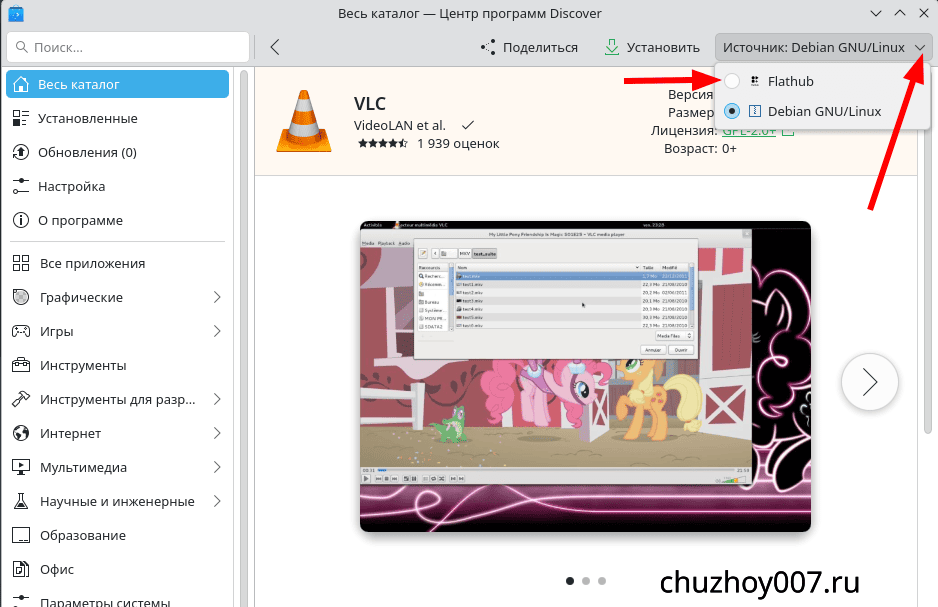
Не забывайте, что можно использовать веб-сайт Flathub (https://flathub.org), где для каждого приложения предоставляется кнопка установки и консольные команды для установки и запуска.
Список репозиториев
Отображение списка всех удаленных репозиториев (источников приложений), которые добавлены в систему для поиска и установки программ:
| 1 | flatpak remotes |
Запуск приложений
Установленные приложения можно запускать из меню приложений рабочего стола или через терминал:
| 1 | flatpak run идентификатор_приложения |
Например, для запуска GIMP:
| 1 | flatpak run org.gimp.GIMP |
Для просмотра списка всех установленных приложений и сред выполнения (runtime) используйте:
| 1 | flatpak list |
Вывод включает название, идентификатор, источник и тип каждого компонента (приложение или среда выполнения).
Для просмотра только приложений:
| 1 | flatpak list --app |
Обновление приложений
Flatpak не обновляет приложения автоматически, поэтому процесс обновления необходимо запускать вручную. Для обновления всех установленных приложений выполните:
| 1 | flatpak update |
Команда проверит наличие новых версий и обновит их.
Для обновления конкретного приложения укажите его идентификатор:
| 1 | flatpak update идентификатор_приложения |
Исправление установки
Проверяет целостность установленных пакетов и пытается исправить найденные ошибки:
| 1 | flatpak repair |
Удаление приложений
Для удаления приложения используйте команду:
| 1 | flatpak uninstall идентификатор_приложения |
Например, для удаления GIMP:
| 1 | flatpak uninstall org.gimp.GIMP |
При наличии двух копий приложения (пользовательской и системной) необходимо указать флаги --user или --system .
Очистка неиспользуемых зависимостей
После удаления приложений могут остаться неиспользуемые среды выполнения и зависимости. Для их удаления выполните команду:
| 1 | flatpak uninstall --unused |
Это безопасная операция: Flatpak проверит, какие компоненты больше не используются, и удалит их. Рекомендуется выполнять эту команду регулярно для экономии дискового пространства.
Не забывайте про флаги! Если вы используете пользовательскую или кастомную или оба варианта то указывайте нужный flatpak update --user обновит только пользовательские приложения. Вариант с флагом extra flatpak update --installation=extra обновит только приложения в установке extra .
| Команда | Без флага | С флагом --user | С флагом --installation=extra |
install | Системная установка (требует sudo) | Установка в домашний каталог | Установка в кастомное место |
update | Обновляет все установки | Обновляет только пользовательское | Обновляет только extra |
uninstall | Удаляет системное | Удаляет пользовательское | Удаляет из extra |
run | Ищет везде; если установлено в одном месте — запускает оттуда; если в нескольких — может быть неоднозначно.* | Запускает из пользовательской | Запускает из extra |
remotes | Показывает системные репозитории | Показывает пользовательские | Показывает из extra |
* Примечание: Используйте флаги для run, если приложение установлено в нескольких местах одновременно, чтобы избежать неоднозначности.
Дополнительные нюансы Flatpak
Проприетарное ПО в репозиториях. Flatpak, как технология, является инструментом для распространения приложений и не делает различий между свободным (open-source) и проприетарным (closed-source) программным обеспечением.
Если для вас важна лицензионная чистота используемого ПО, всегда проверяйте информацию о приложении перед установкой. На сайте Flathub каждая страница приложения содержит раздел «Лицензия». Там обычно указывается, является ли программа проприетарной (часто помечается как Proprietary).

Иили распространяется под одной из свободных лицензий (GPL, MIT и т.д.).

Географические ограничени. Еще один важный нюанс — это блокировка доступа к некоторым приложениям или их функциям по географическому признаку. Это не проблема самого Flatpak, а ограничение, накладываемое разработчиками или провайдерами сервисов.
При попытке установить или обновить определённое приложение с помощью команды flatpak install или flatpak update может возникнуть ошибка, связанная с невозможностью подключиться к серверам загрузки. Это происходит, если ваш IP-адрес принадлежит региону (например, России), доступ из которого был ограничен владельцем контента. В этом случае может помочь смена локации (IP-адреса).
Быстрый синтаксис управления Flatpak в Debian Linux
| Задача | Команда в терминале | Технические нюансы | ||
| Установка демона Flatpak в систему Debian | sudo apt update && sudo apt install flatpak | Развертывание службы: Эта команда устанавливает системный демон и консольные утилиты управления. Никаких тяжелых сред выполнения (runtimes) или базовых библиотек на этом этапе в системе еще нет — они скачиваются позже, при первой установке софта. | ||
| Глобально подключить официальный репозиторий Flathub | sudo flatpak remote-add --if-not-exists flathub https://dl.flathub.org/repo/flathub.flatpakrepo | Системная регистрация: Добавляет главный мировой каталог Flatpak-приложений в общесистемную директорию /var/lib/flatpak/ , что требует прав sudo. Главная особенность Debian: Сразу после этого установленный софт не появится в графическом меню. Чтобы обновились системные пути (XDG_DATA_DIRS), необходимо обязательно перезагрузить ПК или перезапустить сессию (сделать релог). | ||
| Поиск и установка нужного приложения | Поиск:
Установка: | Использование Application ID: Вместо коротких имен пакетов Flatpak использует обратные доменные имена (например, org.gimp.GIMP или com.discordapp.Discord). Команда install автоматически подтянет и само приложение, и все необходимые ему зависимости. | ||
| Предоставить программе доступ к конкретной папке или внешнему диску | sudo flatpak override ID_приложения --filesystem=/media/ | Пробой песочницы: По умолчанию приложения жестко изолированы. Если вы скачали плеер или редактор, он не сможет открыть файлы с внешнего диска (папка /media или /mnt). Эта команда точечно открывает доступ к указанному пути. Ловушка ИБ: Избегайте флага —filesystem=host. Он открывает доступ вообще ко всей файловой системе хоста, включая ваши секретные папки ~/.ssh и ~/.gnupg, полностью уничтожая модель безопасности песочницы. | ||
| Очистить дисковое пространство от мусора и старых библиотек | sudo flatpak uninstall --unused | Тотальное освобождение места: При обновлении программ во Flatpak старые версии зависимостей и неиспользуемые среды выполнения (runtimes) остаются лежать мертвым грузом, забивая диск десятками гигабайт. Так как рантаймы ставятся системно, для их вычищения строго необходимы права суперпользователя (sudo). |
Заключение
Установка и настройка Flatpak в Debian является простым и понятным процессом благодаря включению пакета в официальные репозитории. Flatpak предоставляет современное решение для распространения приложений с преимуществами универсальности, изоляции и удобства управления.