Если вы выбрали XFCE в качестве рабочего стола для своей системы и хотите добавить индивидуальности через цвета, иконки и оформление. В этой статье я подробно расскажу, как установить тему XFCE, будь вы новичок, только осваивающий Linux, или опытный пользователь, желающий кастомизации вешнего вида.
ВИДЕО: Изменение внешнего вида рабочего стола XFCE
Установка тем из репозитория
Для изменения внешнего вида необходимо установить тему и иконки и если есть желание то и темы для курсора. Для начала разберем самый простой и рекомендованный способ. Установка из репозитория.
Хочу отметить, что при таком виде установки темы будут доступны сразу всем пользователям системы.
Я буду использовать в качестве примера Debian с xfce. Но это будет работать с любым дистрибутивом, например Simply Linux, просто используйте свой пакетный менеджер.
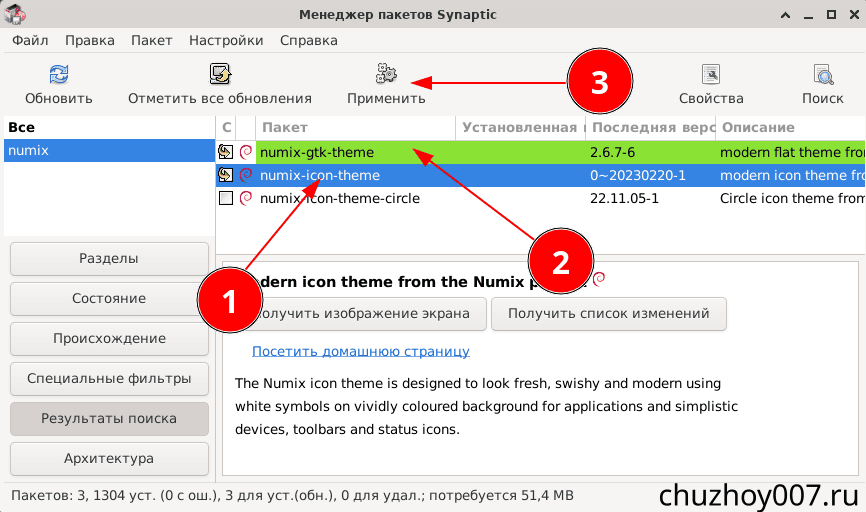
Тема устанавливается таким же способом как и программа. Изучите статью как устанавливать софт в Debian чтобы узнать подробнее. Если вы знаете название темы, например, «Numix» то указываете её в поиске в Synaptic:
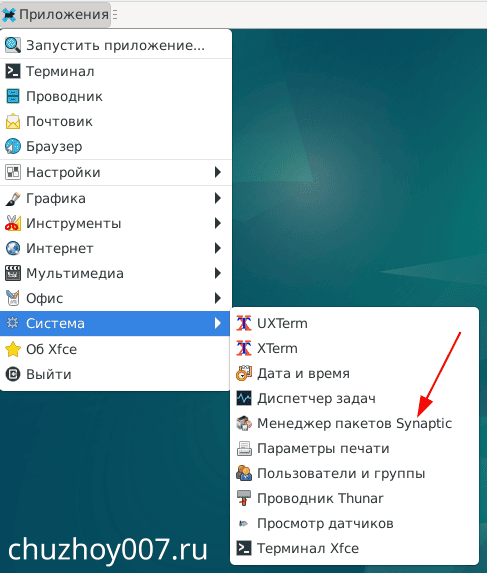
Отмечаете для установки тему и иконки для неё и нажимаете кнопку «Применить».
Либо запускаете терминал и командами устанавливаете тему:
| 1 | sudo apt install numix-gtk-theme |
иконки:
| 1 | sudo apt install numix-icon-theme |
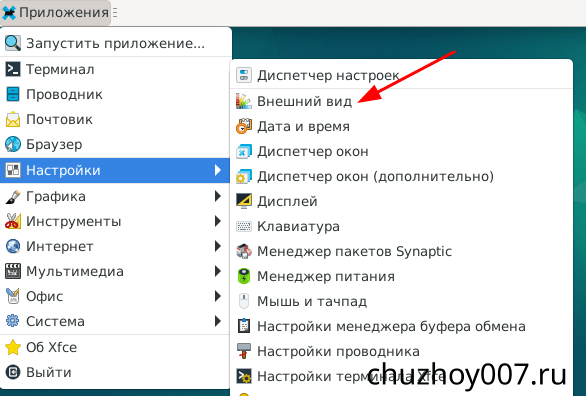
Чтобы изменить тему нужно зайти в меню, выбрать «Настройки», затем «Внешний вид».
На вкладке «Стиль» выберите нужную тему.
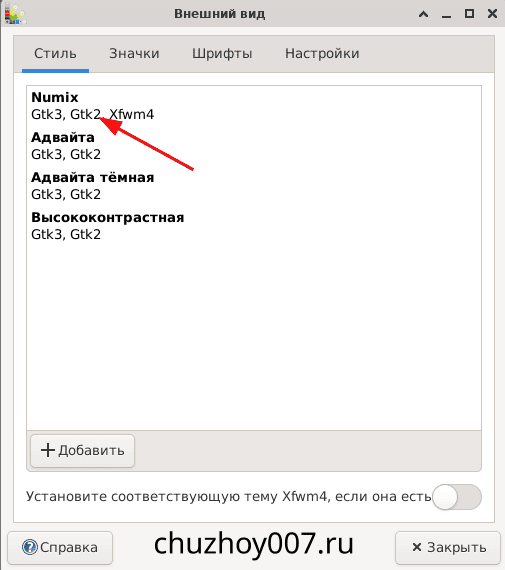
Можно сразу включить переключатель «Установите соответствующую тему Xfwm4 если она есть». Но можно этого не делать а включить позже самостоятельно.
На вкладке «Значки» выберите иконки.
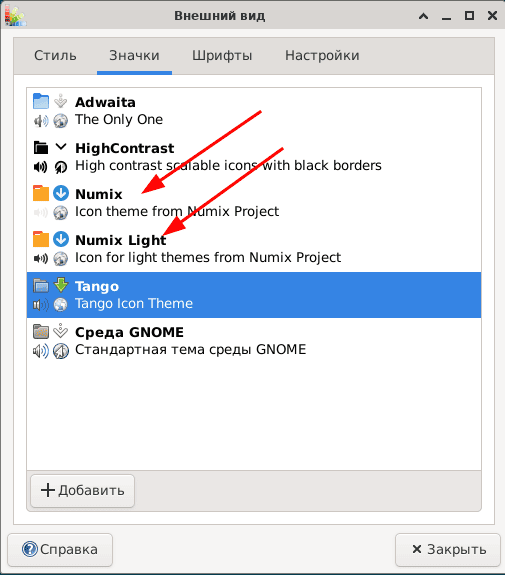
Некоторые темы поставляются сразу в нескольких вариантах. Иногда это различные цвета, контрастность. В частности и тема «Numix» идет с двумя вариантами значков. Выберите какой больше понравится. Нажмите кнопку «Закрыть».
Теперь настроим стиль для окон (Xfwm4). Откройте в настройках пункт «Диспетчер окон» и на вкладке «Стиль» выберите тот вариант который вам понравится. Я выберу «Numix».
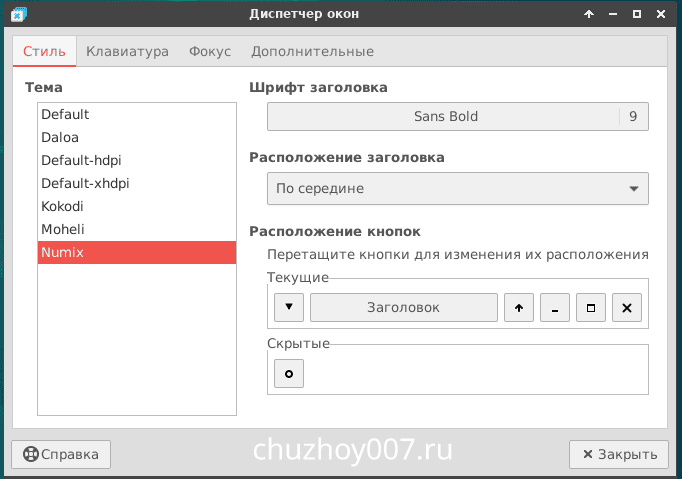
Xfwm4 — это оконный менеджер среды XFCE. Он отвечает за управление окнами: их размещение, переключение между ними, а также за эффекты композитинга (например, прозрачность).
Некоторые темы требуют обновления всех компонентов (например, если они меняют сразу GTK, Xfwm4 и иконки поэтому рекомендуется выйти из сеанса и снова войти или перезагрузить компьютер.
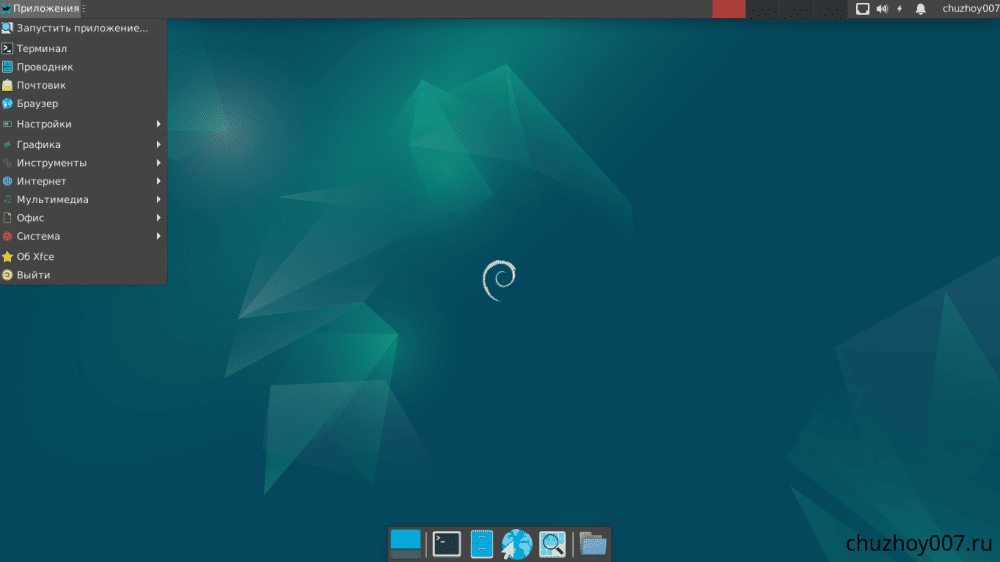
Теперь у нас обновленная тема и значки.
Установка в ручном режиме
Помимо штатного репозитория можно использовать сторонние темы их можно найти на сайте xfce-look.org там же смотрим и иконки и темы для курсора. Заходите на сайт выбирайте но обязательно читайте инструкцию по установке.
Для установки тем есть два варианта. Первый это установка только для текущего пользователя и второй — установка для всех пользователей системы.
Начнем с первого. Для примера я буду использовать такую тему MX3-theme, иконки Candy icons, и курсоры Vimix cursors theme. Выберите то, что понравиться вам. Чтобы скачать перейдите на вкладку «Files» и скачайте файлы.
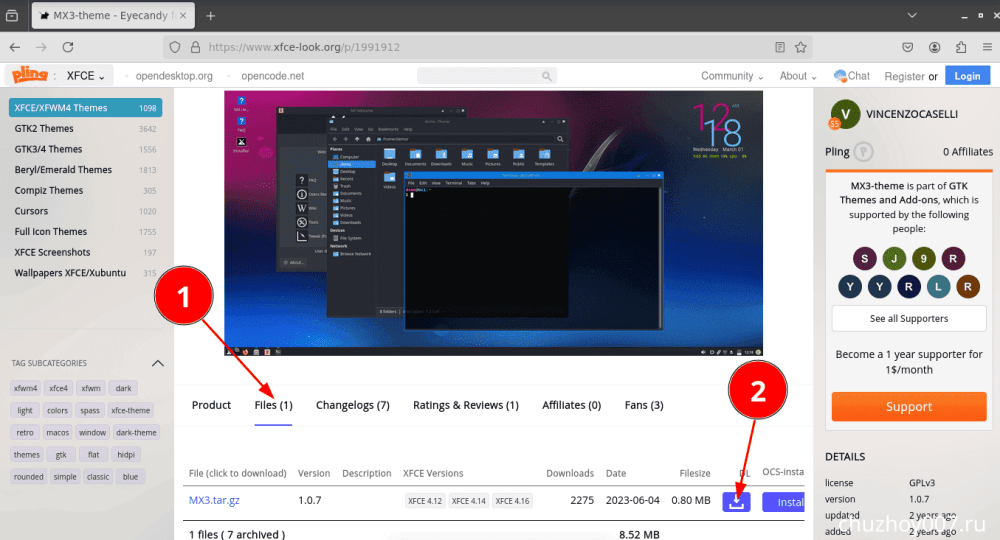
Проделайте эту операцию для всех трех типов файлов или только то, что хотите добавить.
Теперь зайдите в настройки и откройте «Внешний вид». Здесь, на вкладке «Стиль», нажмите кнопку «Добавить» и выберите файл с темой.
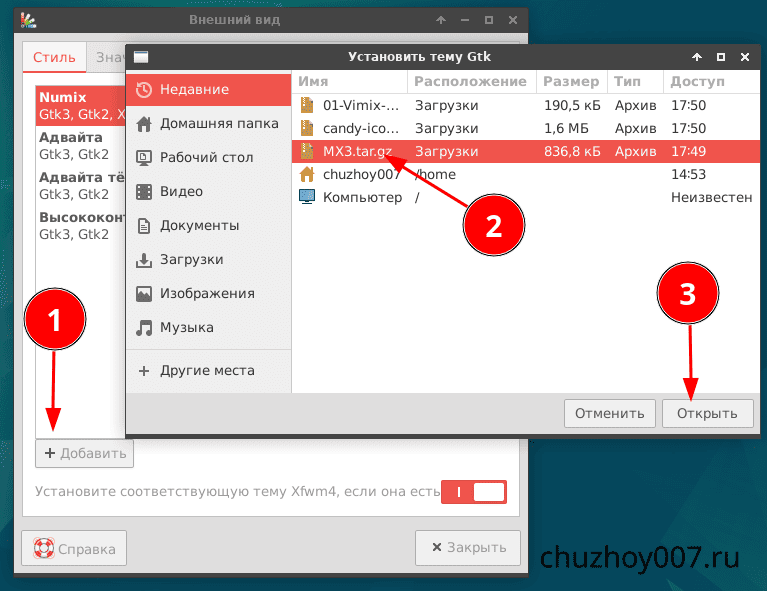
Затем нажмите кнопку «Открыть». После этого в списке появится имя вашей темы и можно её выбрать. Не забудьте перейти в настройки «Диспетчера окон» и выбрать тот который вам подходит.
Теперь перейдите на вкладку «Значки» и также нажмите кнопку «Добавить». Выберите файл с иконками и нажмите кнопку «Открыть».
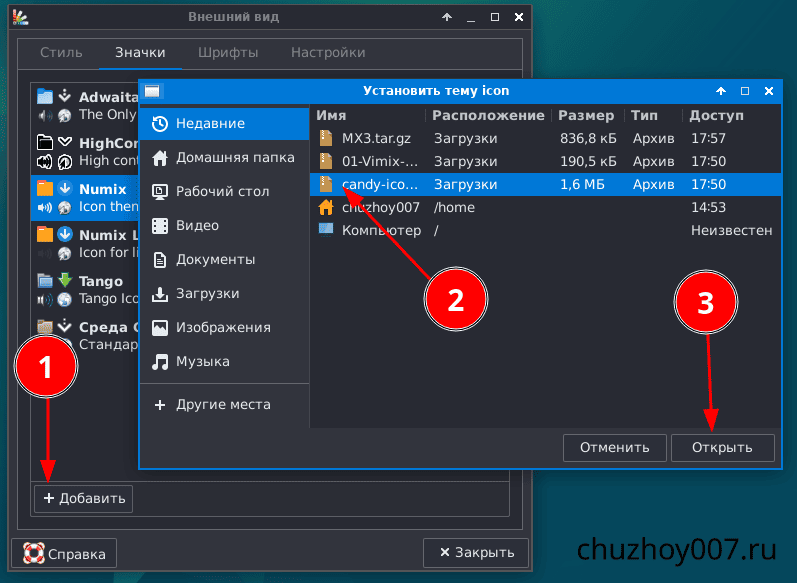
В меню появится название иконок, выберите их и нажмите кнопку «Закрыть».
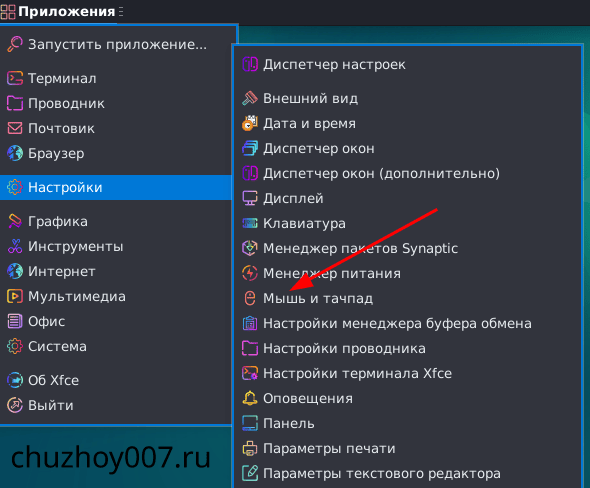
Темы для курсора так же добавляются на вкладке «Значки». Добавьте таким же образом как и иконки. Теперь перейдите в настройки и откройте меню «Мышь и тачпад».
Откройте вкладку «Тема» и выберите курсор который вам нужен.
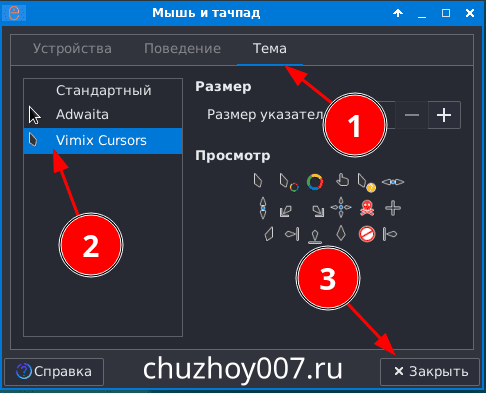
И закройте окно.
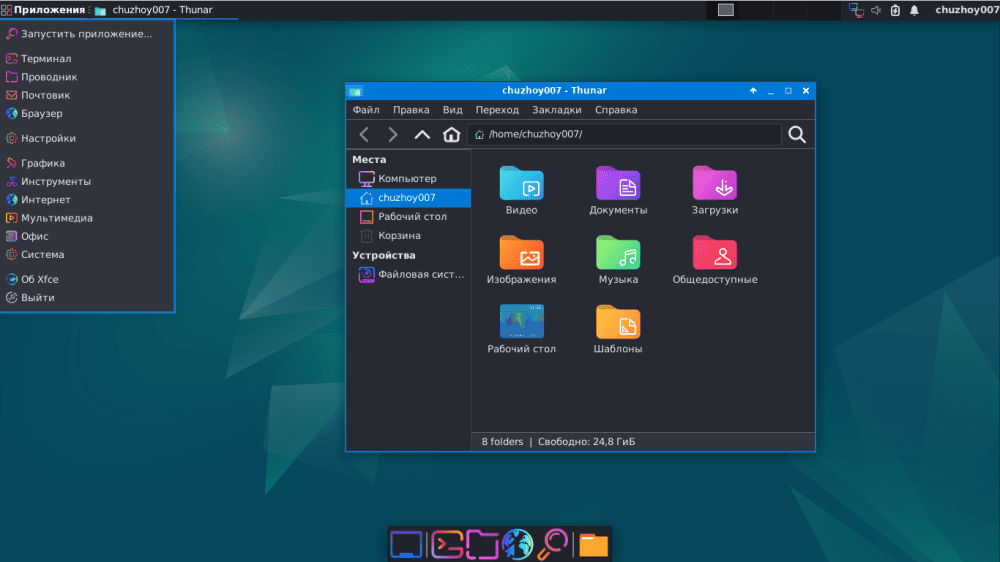
Теперь у вас есть настроенная тема но только для текущего пользователя.
Установка для всех пользователей
Давайте рассмотрим как сделать так, чтобы темы загруженные в ручном режиме были доступны для всех.
После того как вы скачали все необходимые файлы их нужно распаковать. Сделать это можно с помощью терминала утилитой tar:
| 1 | tar xf имя_архива |
Подробно можно изучить в статье как работать с архивами в linux.
Или в графическом режиме в файловом менеджере Thunar. Кликнув правым кликом по архиву и выбрав из контекстного меню «Извлечь» и указать место куда вам нужно.
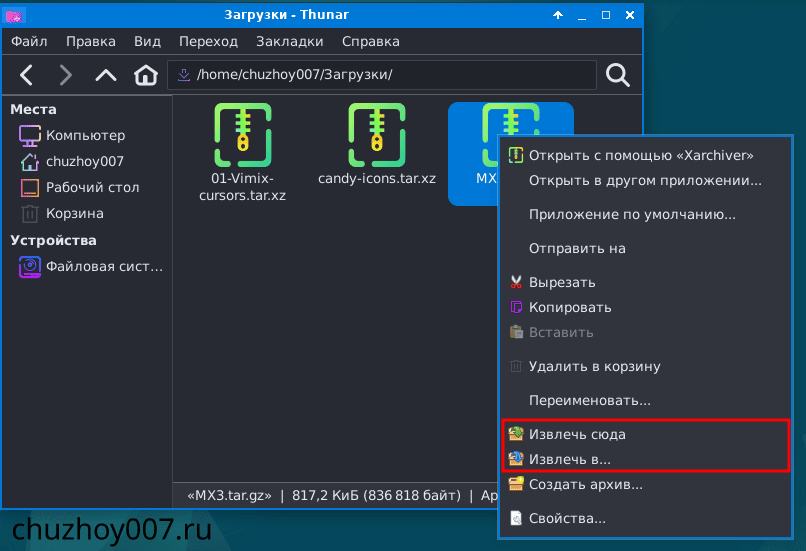
Теперь скопируйте распакованные папки в правильные места. Папка с темой должна находится по адресу:
| 1 | /usr/share/themes/ |
Папки с иконками и курсорами в директорию:
| 1 | /usr/share/icons/ |
Для того, чтобы все скопировать потребуется запустить файловый менеджер от имени суперпользователя (sudo). Команда:
| 1 | sudo thunar |
Либо используйте терминал и команду cp. Например для темы:
| 1 | sudo cp -R Загрузки/MX3 /usr/share/themes/ |
Или для иконок:
| 1 | sudo cp -R Загрузки/candy-icons /usr/share/icons/ |
После этого темы станут доступны всем пользователям и их можно будет включить так как описывалось выше.
Исправление ошибки — тема значков не имеет кэш-файла
После добавления значков в ручном режиме может появится значок с ошибкой «Внимание: эта тема значков не имеет кэш-файла».
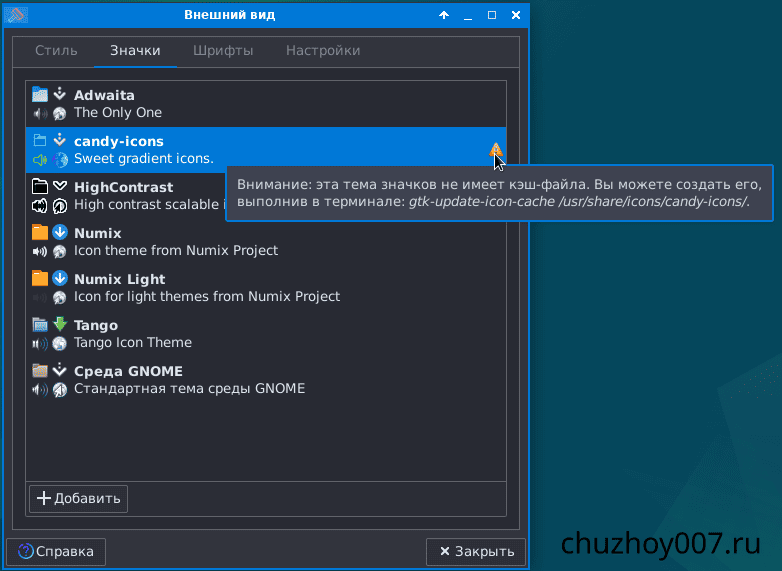
Наведите курсор на изображение с восклицательным знаком и вам выпадет подсказка с тем какую команду нужно ввести. Например, в моем случае нужно было выполнить команду:
| 1 | sudo gtk-update-icon-cache /usr/share/icons/candy-icons/ |
Так как я скопировал иконки для всех, то нужно выполнить команду от имени суперпользователя используя sudo . После этого закройте окно настройки внешнего вида и запустите его снова чтобы убедится, что ошибка исправлена.
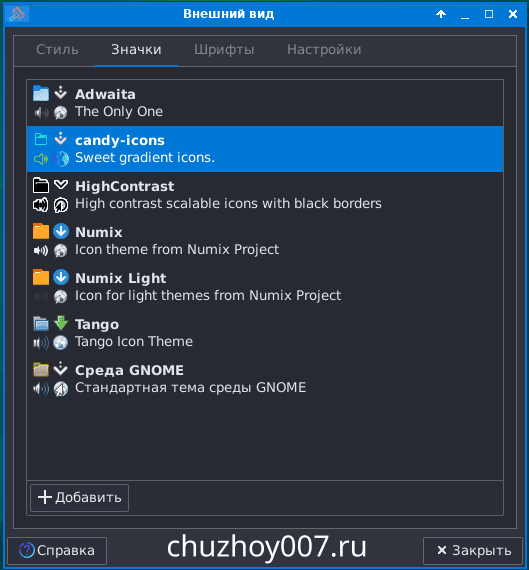
Думаю с установкой тем для рабочего стола XFCE разобрались. Вы теперь знаете как это сделать. Можно пользоваться.