
Установка Debian 13 «Trixie» — тема этой статьи. 9 августа 2025 года вышла новая версия этого популярного дистрибутива. Я покажу пошаговое руководство по установке системы на компьютер которое проведёт вас через весь процесс установки от начала до конца.
- ВИДЕО: Установка Debian 13
- Системные требования
- Установка без графического окружения (сервер)
- Установка с графическим окружением KDE Plasma
- Как скачать Debian 13
- Создание загрузочной флешки
- Запуск установки
- Выбор языка
- Выбор местонахождения
- Настройка клавиатуры
- Настройка сети
- Настройка учетных записей
- Создание учетной записи
- Настройка времени
- Разметка диска
- Настройка менеджера пакетов
- Выбор программного обеспечения
- Что делать дальше: настройка Debian 13 и установка программ
- Базовая настройка системы и sudo
- Установка софта и подключение Flatpak
- Как правильно управлять программами
ВИДЕО: Установка Debian 13
Важно, что начиная с этой версии больше не поддерживаются процессоры с 32-битной архитектурой.
Новая версия установки по сути не сильно отличается от установки со времен debian 8, но я расскажу про новейший вариант.
Системные требования
Установка без графического окружения (сервер)
| Компонент | Минимальные требования | Рекомендуемые требования |
| Процессор | 1 ГГц | 1 ГГц или мощнее |
| Оперативная память (RAM) | 260 МБ | 512 МБ и более |
| Место на диске | 1.2 ГБ | 4 ГБ и более |
Установка с графическим окружением KDE Plasma
Для установки полноценной рабочей станции с современным рабочим столом, таким как KDE Plasma, требования значительно выше. Официальная документация не разделяет требования по конкретным окружениям, но дает общие рекомендации для десктопной установки.
| Компонент | Минимальные требования | Рекомендуемые требования |
| Процессор | 1 ГГц | Двухъядерный 64-битный процессор, частота от 2 ГГц. |
| Оперативная память (RAM) | 1 ГБ | 4 ГБ и более |
| Место на диске | 15 ГБ | 25 ГБ и более |
Пояснение к рекомендуемым требованиям для KDE:
- Оперативная память: Хотя система может запуститься и с 2 ГБ ОЗУ, для комфортной работы с несколькими приложениями, особенно с веб-браузером, настоятельно рекомендуется иметь 4 ГБ или больше.
- Место на диске: Базовая установка с KDE займет около 10-12 ГБ. Рекомендуемые 25 ГБ включают пространство для установки дополнительных программ, обновлений и хранения пользовательских файлов.
- Процессор: Любой современный 64-битный процессор справится с задачей, но двухъядерный процессор обеспечит более плавную и отзывчивую работу интерфейса.
Как скачать Debian 13
Скачайте ISO-образ Debian 13 с официального сайта debian.org. Для домашнего использования подойдёт образ netinst размером около 650 МБ — он загружает основные пакеты из интернета во время установки. Если интернет-соединение нестабильно, выбирайте полный DVD-образ.
Перейдите на главную страницу debian.org и скачайте iso образ системы.
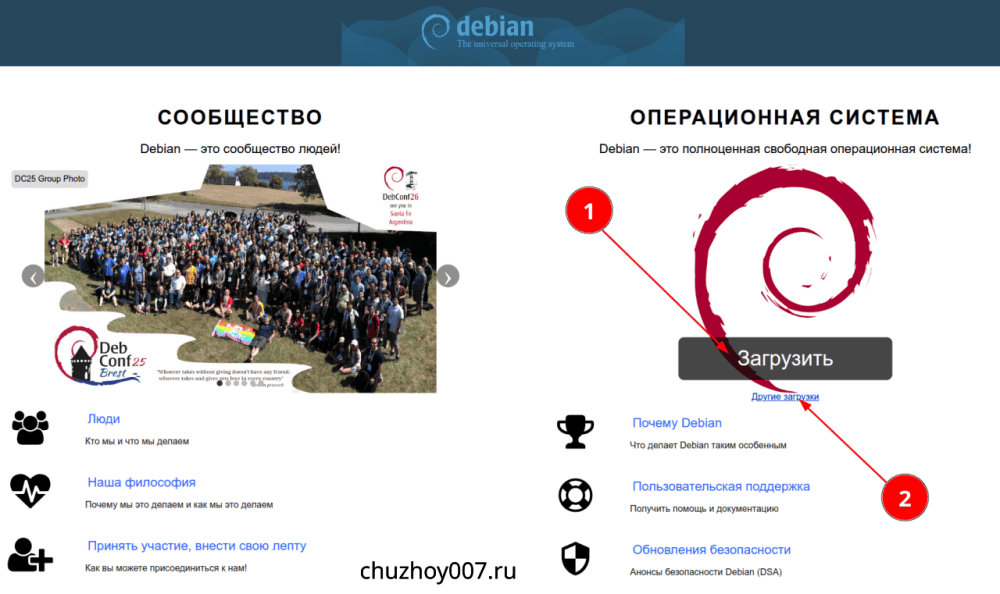
На главной странице нажав на ссылку «Загрузить» вы можете скачать образ сетевой установки netinst а нажав на ссылку «Другие загрузки» перейдете на страницу с дополнительными вариантами. Есть варианты разных способов для скачивания, например, торент. Другие варианты дистрибутива, например есть, liv-cd образ. Выбирайте удобный для вас способ.
Если скачиваете полный образ то у вас есть возможность проверить контрольные суммы, обязательно сделайте это. В статье Как проверить контрольные суммы я подробно рассказываю как это можно сделать.
Создание загрузочной флешки
После того как скачали и проверили образ нужно изготовить загрузочный носитель. Можно использовать Ventoy, про него я подробно рассказывал в статье Ventoy программа для создания мультизагрузочной флешки, либо записать образ напрямую на флешку, например так:
| 1 | sudo dd if=debian-13.1-amd64-netinst.iso of=/dev/sdX bs=4M status=progress && sync |
Будьте осторожны с выбором устройства для записи! Если указать не то устройство то все данные на нем могут быть уничтожены!
Замените debian-13.1-amd64-netinst.iso на текущую версию образа. Замените /dev/sdX на ваше устройство (например, /dev/sdb). Проверьте правильность устройства командой lsblk, или командой fdisk, чтобы не перезаписать другой диск.
Либо воспользуйтесь способом описанном в статье — Как создать загрузочную флешку в Linux.
Запуск установки
Вставьте загрузочную флешку в компьютер и перезагрузите его. При включении нажмите клавишу для входа в BIOS/UEFI (обычно F2, F12, Delete или Esc — зависит от производителя материнской платы).
Так как каждый производитель делает загрузку по своему то если не знаете как в вашем случае загрузится с флешки изучите документацию на материнскую плату или ноутбук либо воспользуйтесь поиском по названию материнской платы или устройства.
Ориентировочная таблица горячих клавиш для входа в BIOS
| Производитель | Клавиша | Системы |
| ASUS | F2, Del | UEFI/BIOS |
| MSI | Del | BIOS |
| Gigabyte | F2, Del | UEFI/BIOS |
| Intel | F2, F10 | UEFI |
| Lenovo | F2, Fn+F2 | UEFI |
| HP | F10, Esc | UEFI |
Появится меню загрузчика Debian. Выберите «Graphical install» для установки с графическим интерфейсом — это удобнее для домашнего использования.
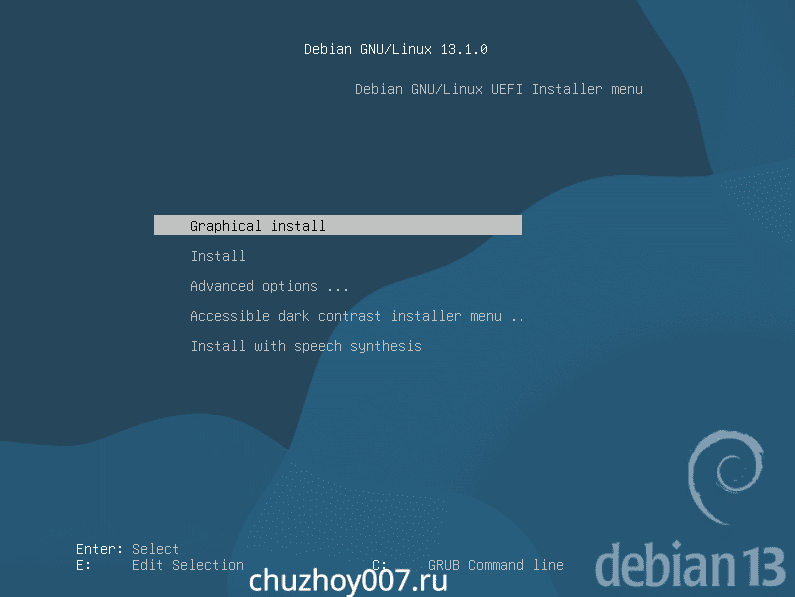
Управление производится курсорными клавишами, клавишами «Tab» и «Enter». Далее можно использовать мышь.
Подтверждаем решение использовать графический установщик нажав клавишу «Enter» (чтобы дальше не повторятся все подтверждения делаем таки образом).
Выбор языка
На следующем экране выбираем язык установщика и системы. По умолчанию стоит Английский. Можно выбрать другой. Для поиска используйте скрол мыши или курсорные клавиши. Я для примера выберу Русский. Чтобы утвердить выбор можно делать двойной клик мышью или нажать «Enter» либо щелкнуть по кнопке «Continue».
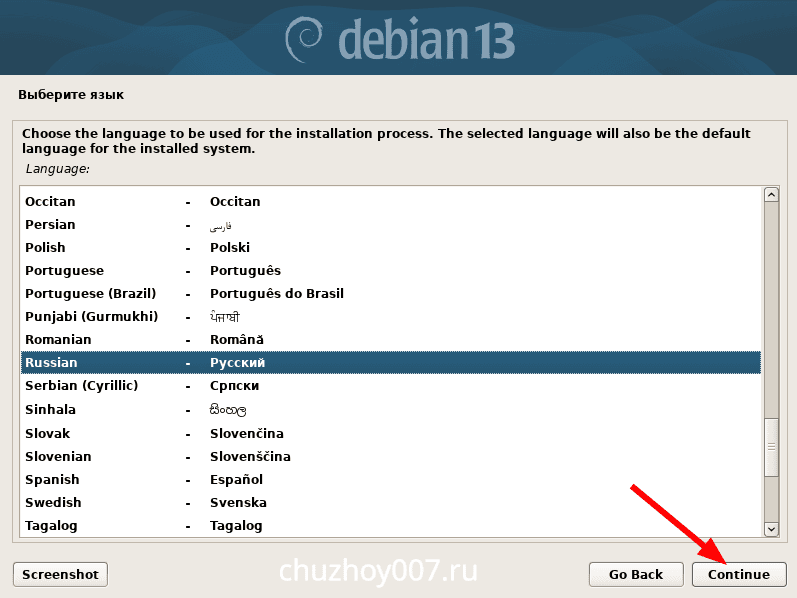
Во время установки если вы что-то не так сделали или хотите убедится что все верно отметили на предыдущем шаге то всегда можно вернутся и проверить нажав кнопку «Go Back» или «Вернуться».
Выбор местонахождения
На этом этапе выбираем желаемое территориальное расположение. Нажимаем продолжить.
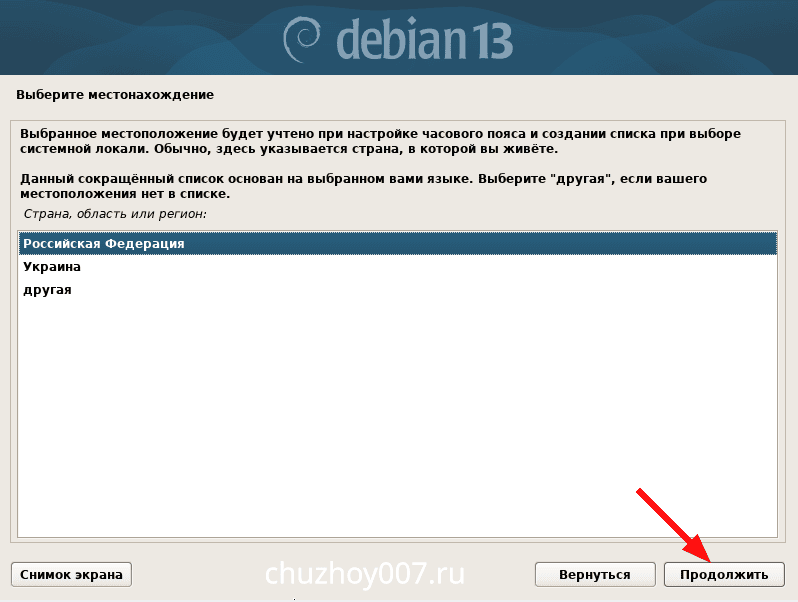
Настройка клавиатуры
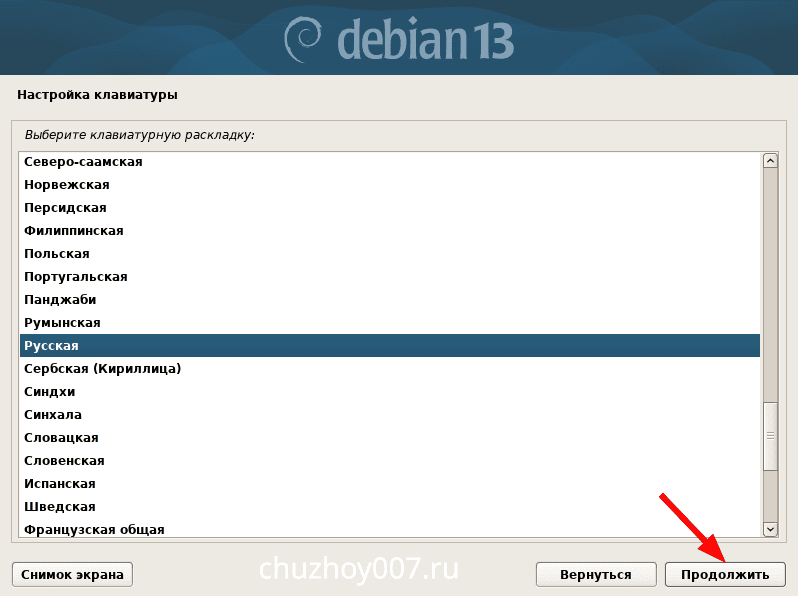
Здесь выбираем раскладку клавиатуры. Я выбрал Русскую.
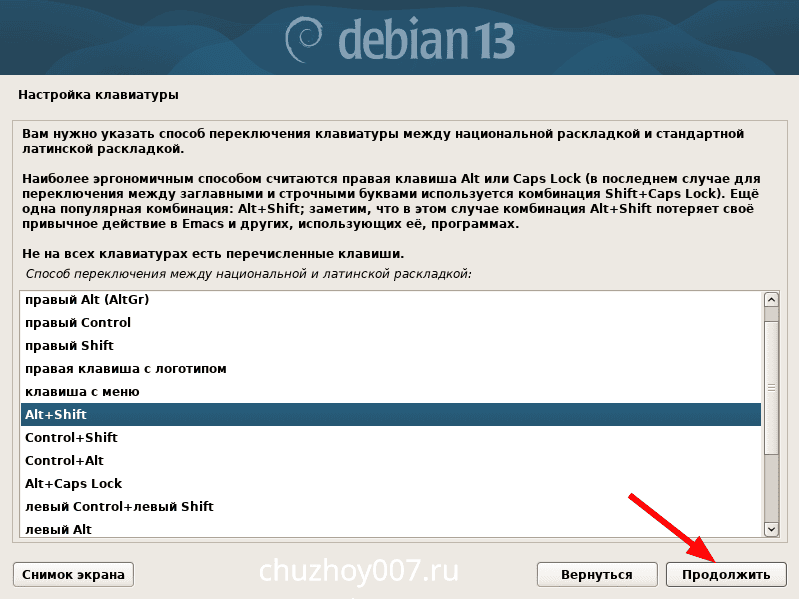
Здесь можно выбрать способ переключения раскладок с одного языка на другой. Для переключения на Английский вариант я буду использовать сочетание клавиш «Alt+Shift». Внимательно ознакомьтесь с описанием и после выбора нажмите «Продолжить».
Начнется обнаружение оборудования и если все в порядке откроется экран настройка сети.
Настройка сети
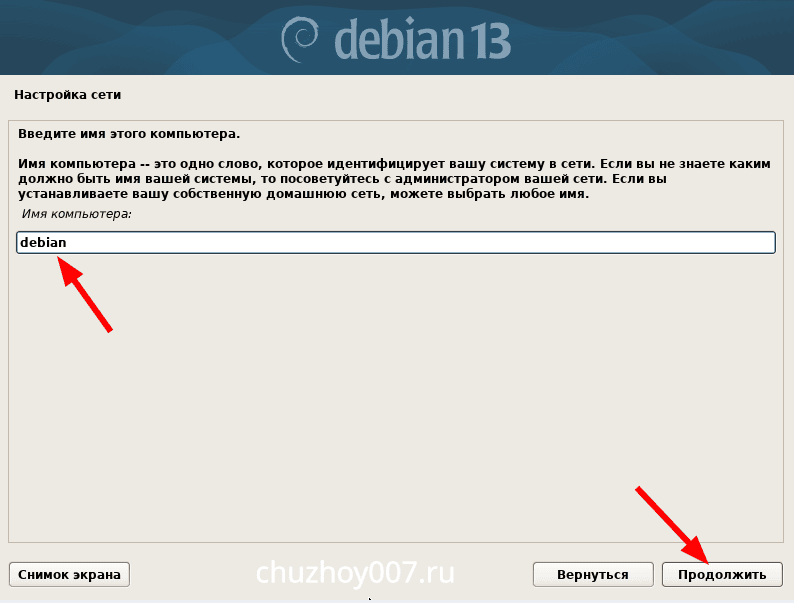
Здесь на первом экране необходимо указать имя компьютера. Я для примера назову debian.
На следующем экране нужно указать имя домена. Если вы устанавливаете не доменной сети а, например, дома можно указать localhost.
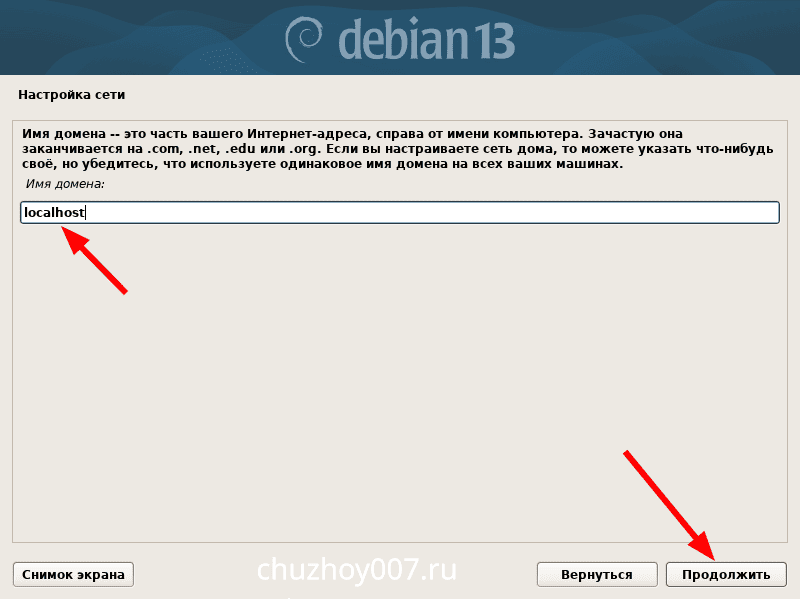
Нажимаем продолжить.
Настройка учетных записей
Переходим к учетным записям. Здесь можно настроить пользователей и задать им пароли если это необходимо. Первым делом нужно определится нужна авторизация под пользователем root или нет. Если нужна (как я обычно делаю) тогда задайте сложный пароль только не забудьте его иначе придется сбрасывать. Как сбросить пароль смотрите статью — Как сбросить пароль в Debian. Если пароль для root не указать то он будет отключен.
Если не указать пароль для root при установке Debian, учетная запись root будет создана, но заблокирована. Первый созданный пользователь автоматически получит права sudo для выполнения административных задач. Это более безопасный подход, так как все действия логируются под конкретным пользователем. При необходимости root можно активировать позже командой sudo passwd root.

В данном примере я оставлю отключенным пользователя root. После того как определитесь нажмите продолжить.
Создание учетной записи
На следующем экране создаем уже рабочую учетную запись. В поле «Введите полное имя нового пользователя» укажите имя которое хотите задать. Это имя пользователя который будет использоваться вместо root вместе с командой sudo. Нажмите кнопку продолжить.
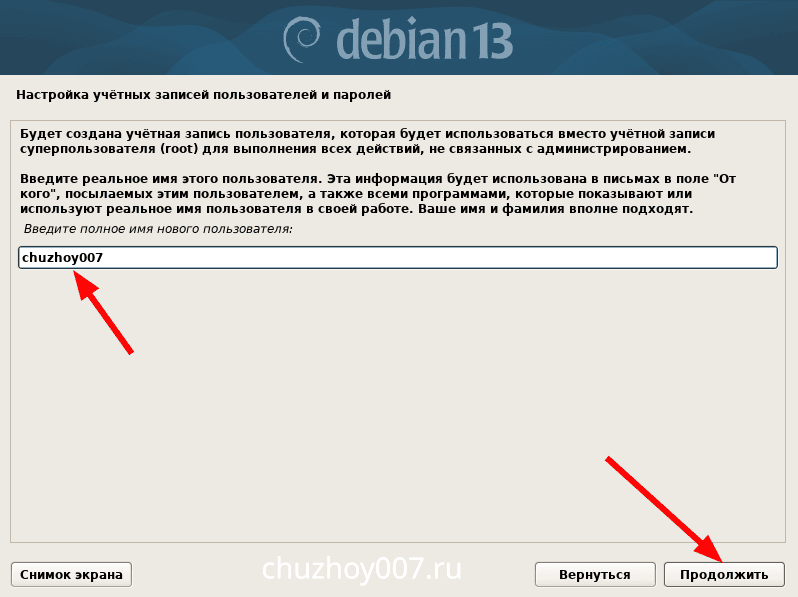
На этом экране можно указать, например, свое имя. Его назначение. Эта информация используется для отображения вашего имени в различных программах: в поле «От кого» в почтовых клиентах, в меню приветствия на экране входа, в системных настройках и т.д. Это поле предназначено для людей, а не для системы.
На следующем экране нужно указать имя нового пользователя. Это короткое техническое имя, которое вы будете использовать для входа в систему, в командной строке, и под которым будет создана ваша домашняя папка (например, /home/chuzhoy007 .
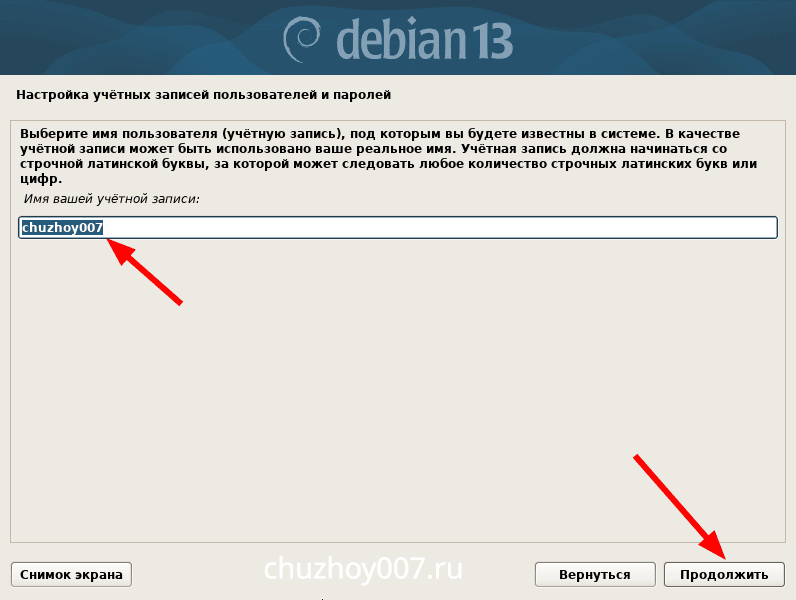
Нажмите кнопку «Продолжить».
На следующем экране необходимо указать пароль для учетной записи.
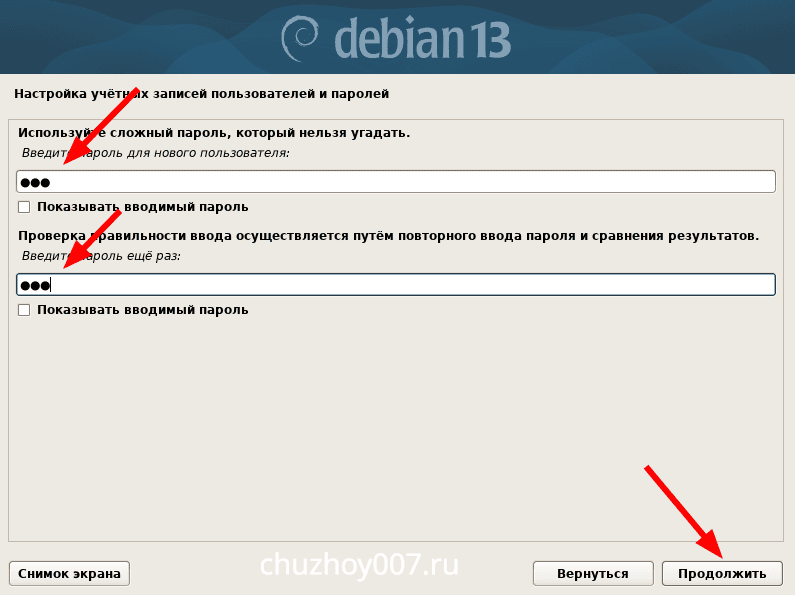
После того как указали надежный пароль нажмите продолжить.
Настройка времени
На этом этапу необходимо выбрать ваш регион и время или то местоположение которое захотите.
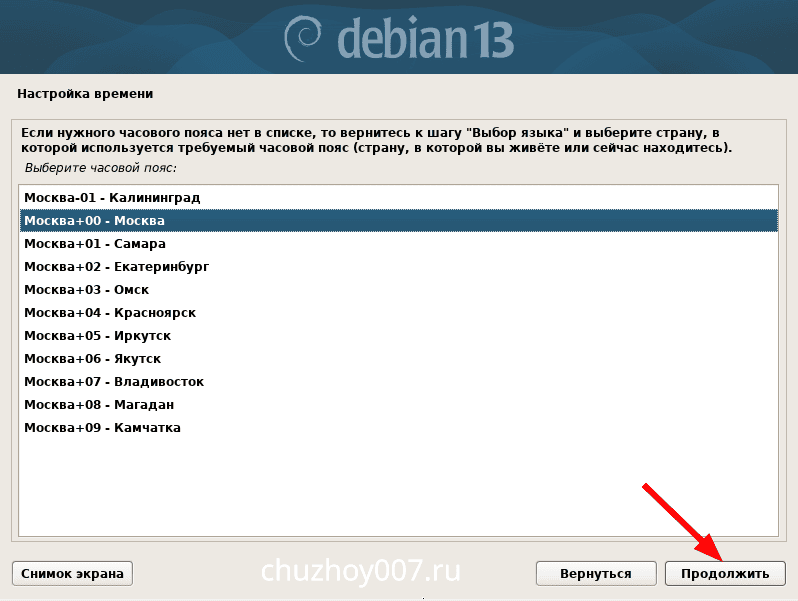
Нажмите продолжить.
Разметка диска
Будьте очень внимательны при разметки дисков! Особенно если в системе несколько дисков. Чтобы не потерять ценную информацию всегда делайте резервную копию!
На этом этапу появляется возможность разбить диск. Здесь можно выбрать автоматическую разметку диска. Это хороший вариант система сама все разметить. Но я покажу разметку в ручном режиме. Это мой пример вам не нужно придерживаться такой разметки делайте как как посчитаете нужным.
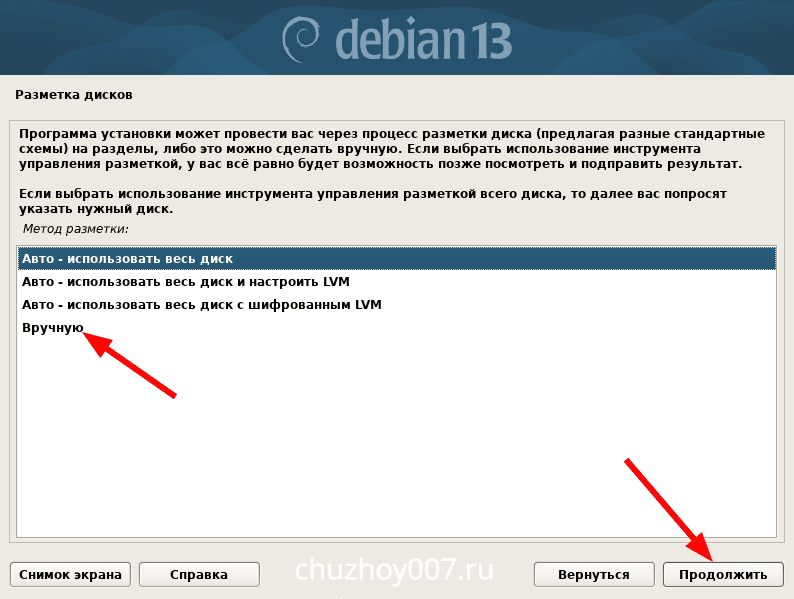
Я размечу диск так:
- Загрузочная область EFI — 512 Mb
- Раздел подкачки — 8 Gb.
- Корневой раздел (root) — 32 Gb.
- Домашний каталог — все оставшееся место.
Файловую систему для корневого и домашнего разделов выбирайте на свое усмотрение. Я выберу ext4.
Итак выбираем вариант «Вручную» и нажимаем продолжить. Откроется окно с возможностью выбора диска.
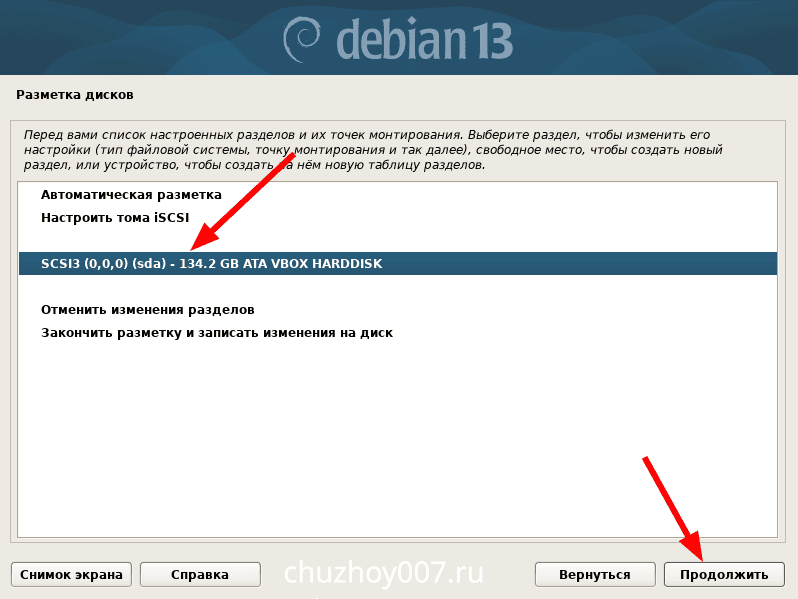
Выбираем и продолжаем.
У меня диск чистый и мне предлагается создать новую таблицу раздела.
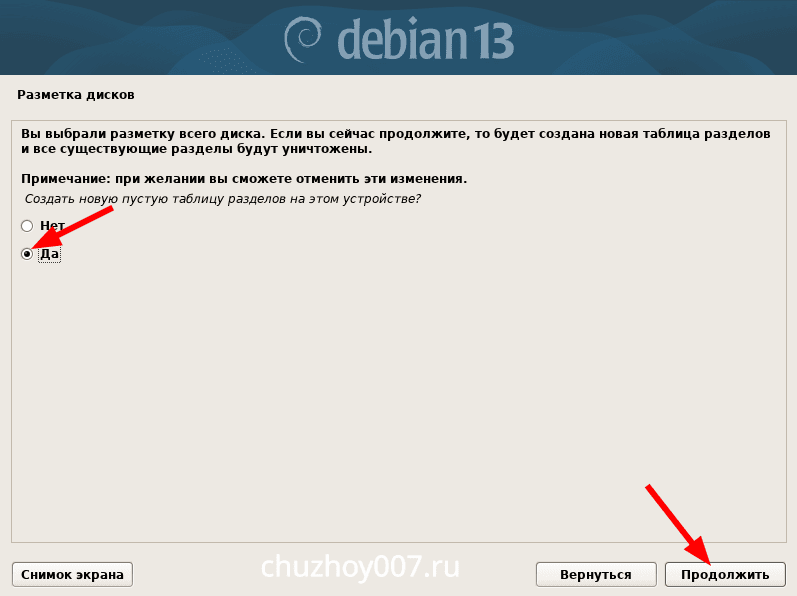
Нужно согласится выбрав кнопку «Да» и продолжить.
Таблица создана теперь можно приступать к разметке.
Выбираем вариант — «СВОБОДНОЕ МЕСТО» и нажимаем продолжить.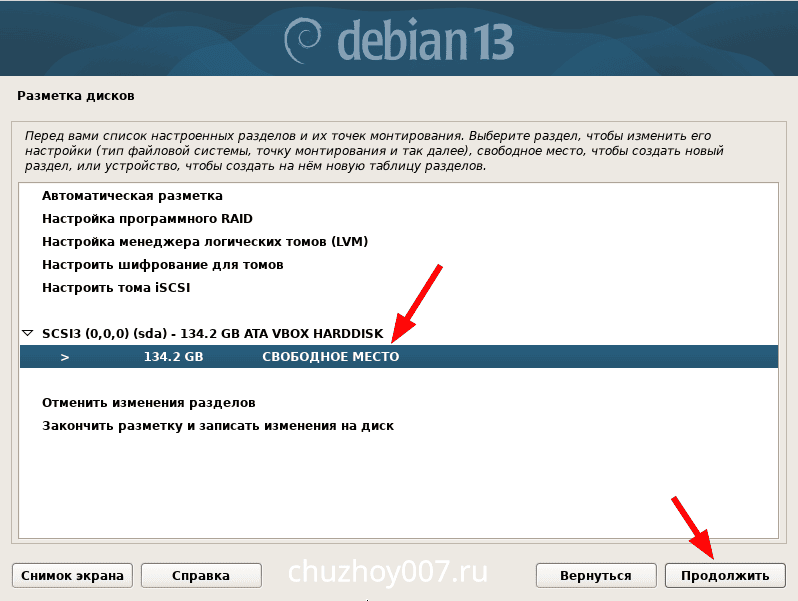
Выбираем вариант — «СВОБОДНОЕ МЕСТО» и нажимаем продолжить.
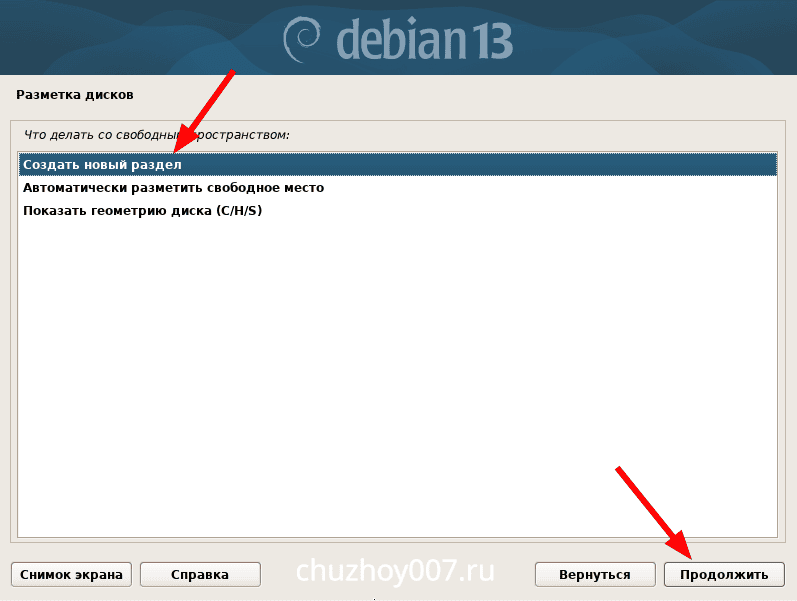
На следующем экране выбираем «Создать новый раздел» и нажимаем продолжить.
В следующем окне указываем размер нового раздела. Первым у меня идет EFI поэтому указываю 512 MB. Прямо с клавиатуры прописываем нужные значения.
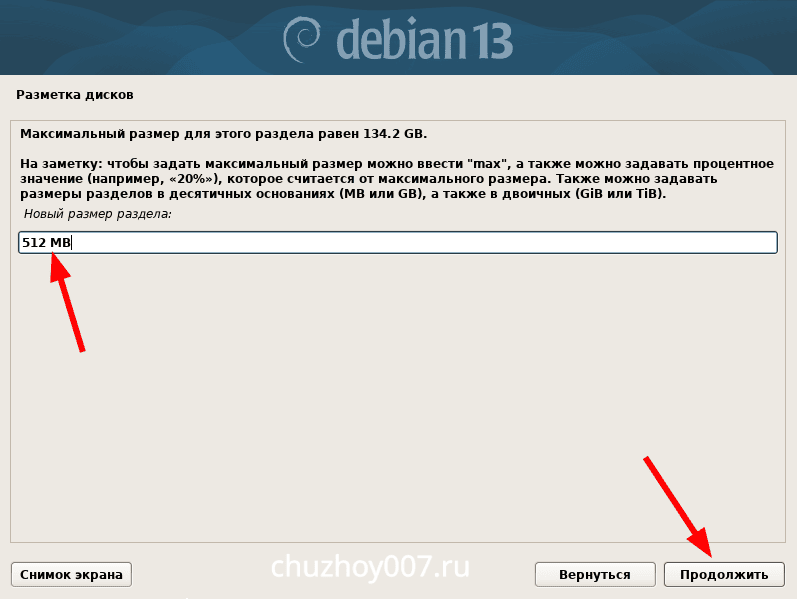
Нажимаем продолжить. На следующем экране нужно выбрать где должен быть размещен этот раздел в начале или в конце. Оставьте по умолчанию, в начале, если не знаете, что выбрать.
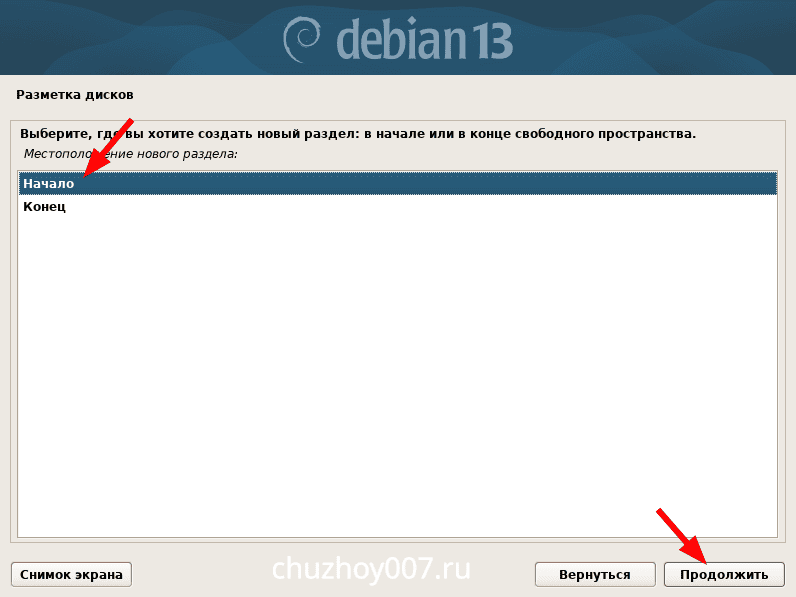
Нажмите продолжить.
Откроется окно с доступными настройками раздела.
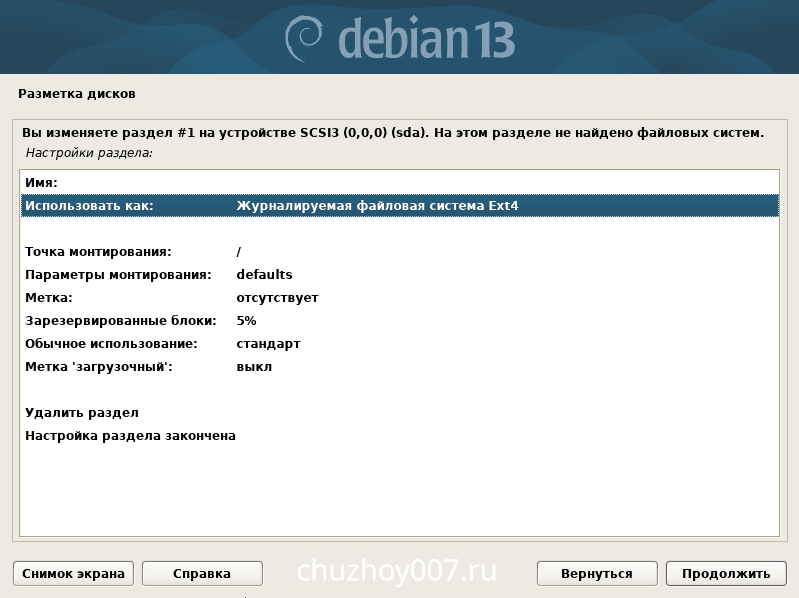
Это очень важный этап. Для того, чтобы выбирать опции можно либо дважды кликнуть мышкой по нужному варианту либо нажать клавишу «Enter». Перемещаться можно с помощью курсорных клавиш (стрелки на клавиатуре).
После выбора у вас откроется окно с параметрами. Здесь также выбираете нужный вариант и подтверждаете его.
Итак для первого раздела мне нужно выбрать:
- Использовать как: — системный раздел EFI.
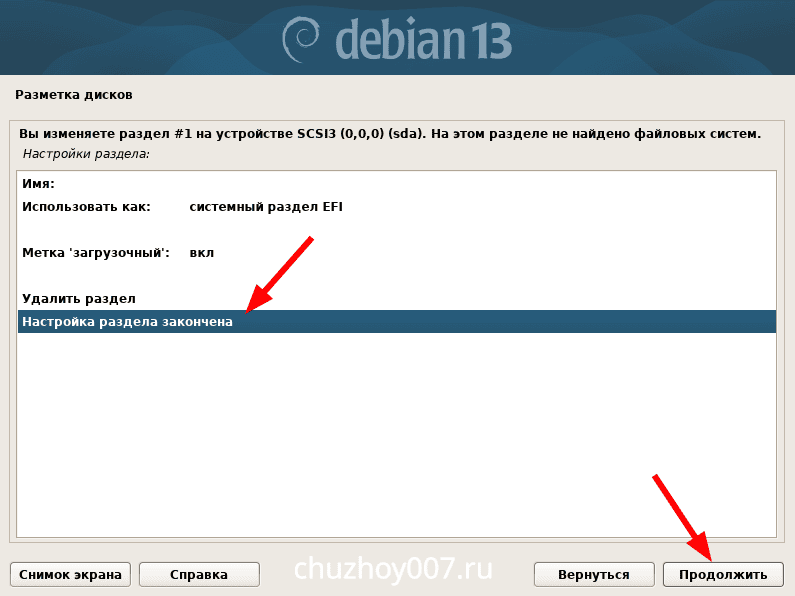
После того как все опции настроены выбирайте пункт «Настройка раздела закончена» и продолжить.
Вы опять вернетесь к диску с уже отмеченным первым разделом. Выбирайте свободное мести и остальные разделы настройте аналогичным образом.
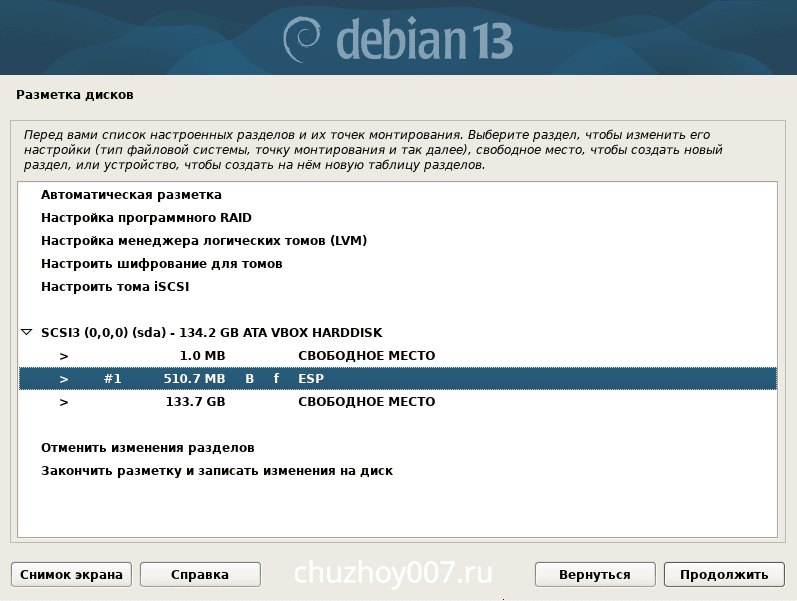
В завершении, в моем примере, получилась вот такая разметка диска (смотрите скриншот ниже).
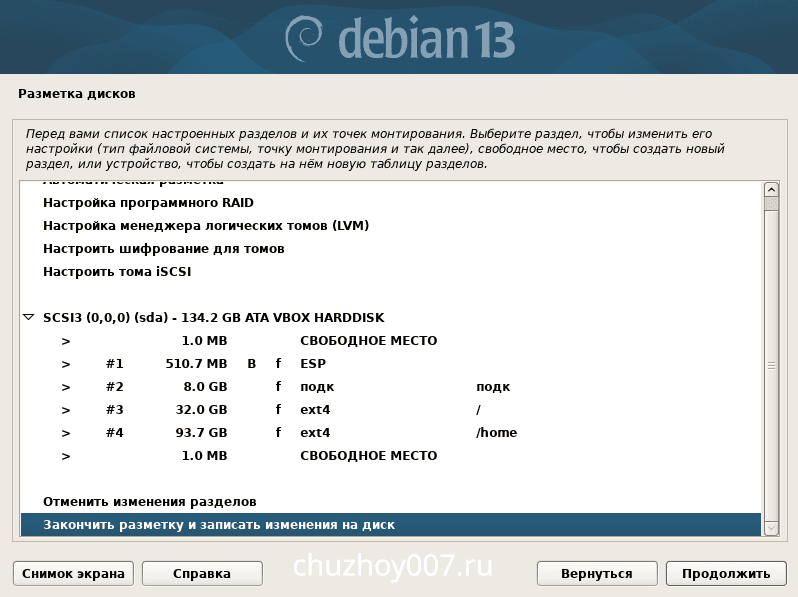
Выберите пункт «Закончить разметку и записать изменения на диск» и нажмите кнопку «Продолжить».
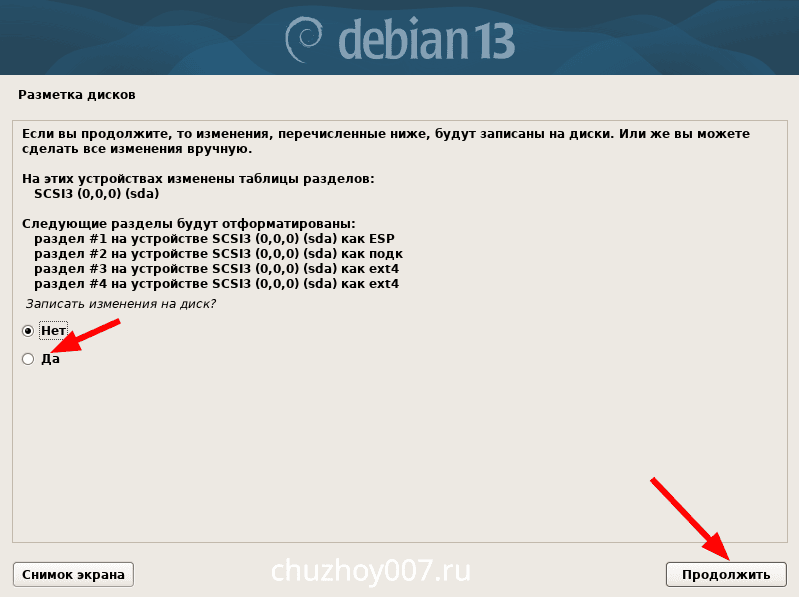
Отобразится информация об изменениях которые будут произведены с диском. Какие разделы будут отформатированы. Обязательно внимательно и не торопясь ознакомьтесь с этой информацией. Если вас все устраивает то нажмите выберите кнопку «Да» и нажмите продолжить.
Начнется установка базовой системы. Дождитесь окончания процесса.
Настройка менеджера пакетов
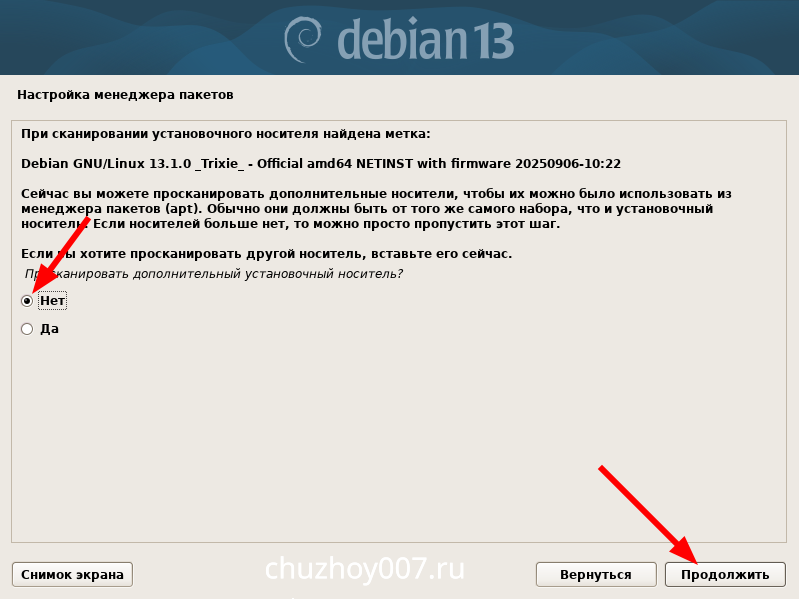
После завершения базовой установки откроется окно с настройкой менеджера пакетов и предложением просканировать дополнительный установочный носитель. В данном примере он отсутствует поэтому оставляем по умолчанию кнопку «нет» и нажимаем продолжить.
Будет показано окно с выбором страны для зеркала откуда будут загружаться пакеты (программного обеспечения). Выбирайте любое желательно поближе к вашему месторасположению, чтобы загрузка шла быстрее.
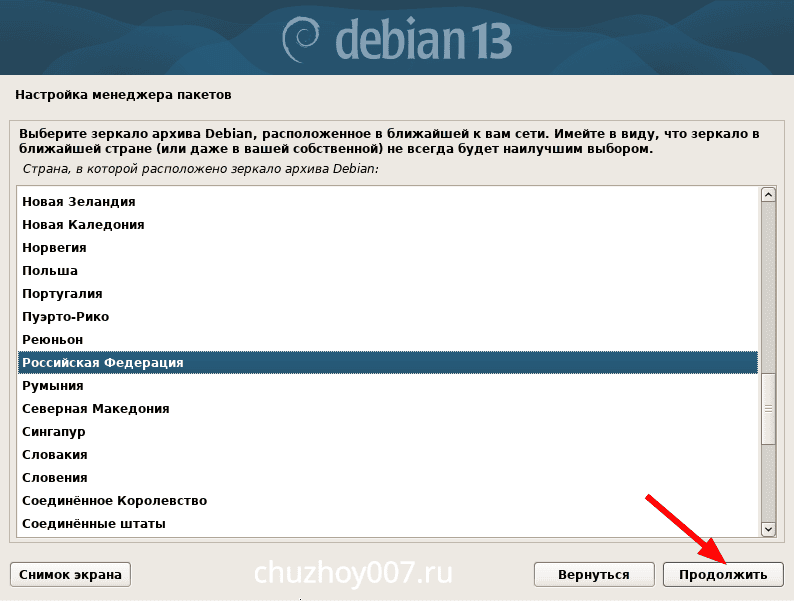
Нажмите продолжить.
На этом этапе нужно выбрать адрес зеркала. Если у вас нет никаких предпочтений оставьте по умолчанию.
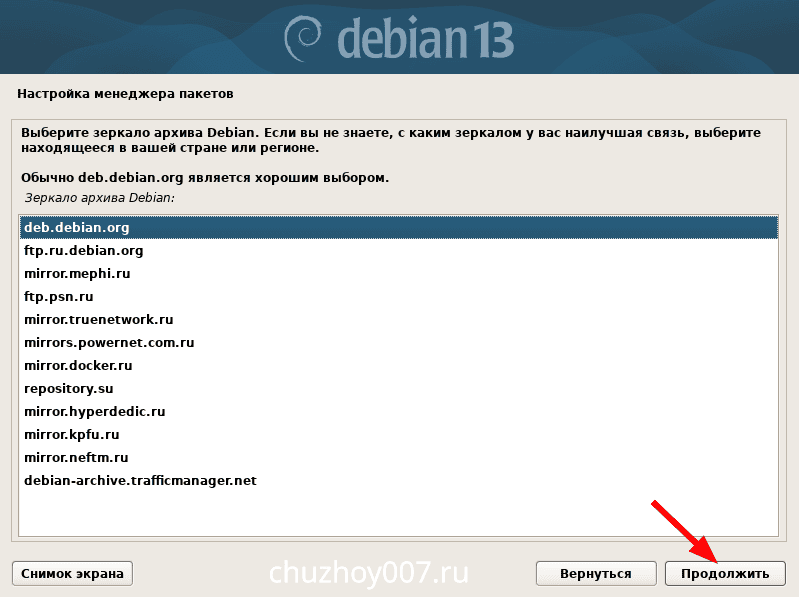
Нажмите продолжить.
В следующем окне можно настроить прокси для доступа к интернету.
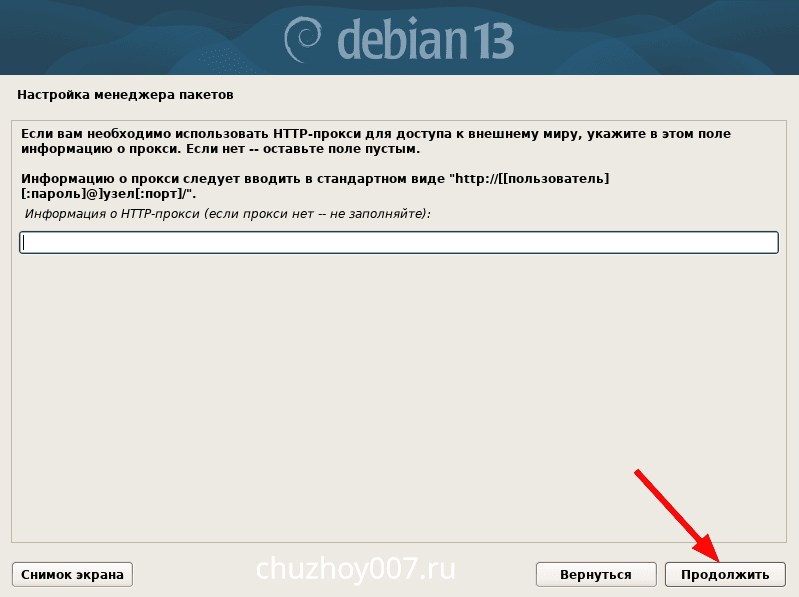
Если вы не используете прокси то ничего не заполняйте а просто нажмите продолжить. Начнется загрузка пакетов.
Дождитесь появления окна с предложение делится информацией об установленных пакетах. Если хотите передавать информацию разработчикам включите кнопку «Да». В противном случае оставьте по умолчанию — «Нет».
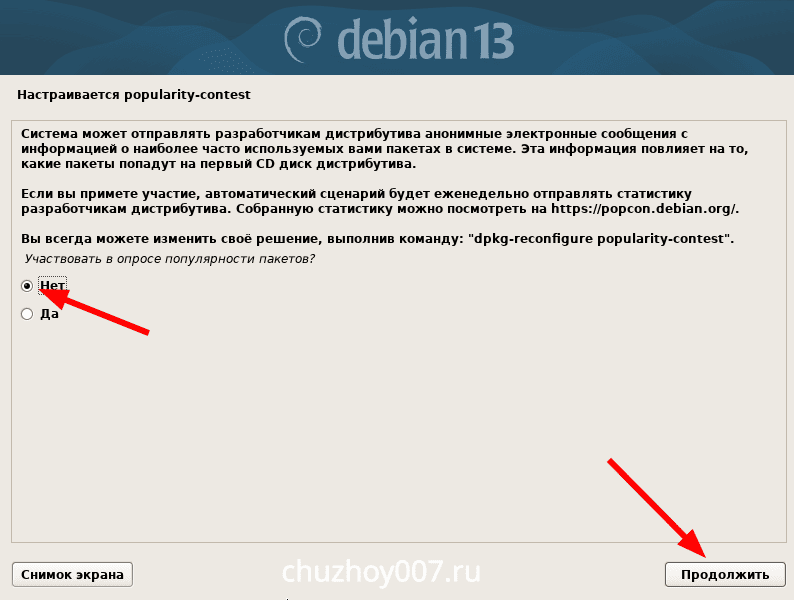
Выбор программного обеспечения
На данном этапе можно выбрать рабочий стол (desktop environment).
- GNOME (по умолчанию)
- Xfce
- GNOME Flashback
- KDE Plasma (мой выбор для этой установки)
- Cinnamon
- Рабочий стол MATE
- LXDE
- LXQT
Так же, если нужно, можно сразу установить:
- веб-сервер
- SSH-сервер
По умолчанию так же выбраны стандартные системные утилиты (рекомендую оставить их). Выбор этой опции устанавливает набор пакетов, который обеспечивает базовую функциональность системы.
И добавлен новый вариант наборов софта «Blend for installation».
Что выбирать в меню Blend for installation? Это наборы специализированного ПО (для ученых, медиков и т.д.). Если вы устанавливаете систему для домашнего использования или разработки, ничего не выбирайте и оставьте эти пункты пустыми, иначе система будет перегружена ненужным софтом. Просто нажмите «Продолжить». Если хотите подробностей, можете почитать об этом на странице — Чистые смеси Debian.
Я из этого выберу только рабочий стол KDE и стандартные утилиты.
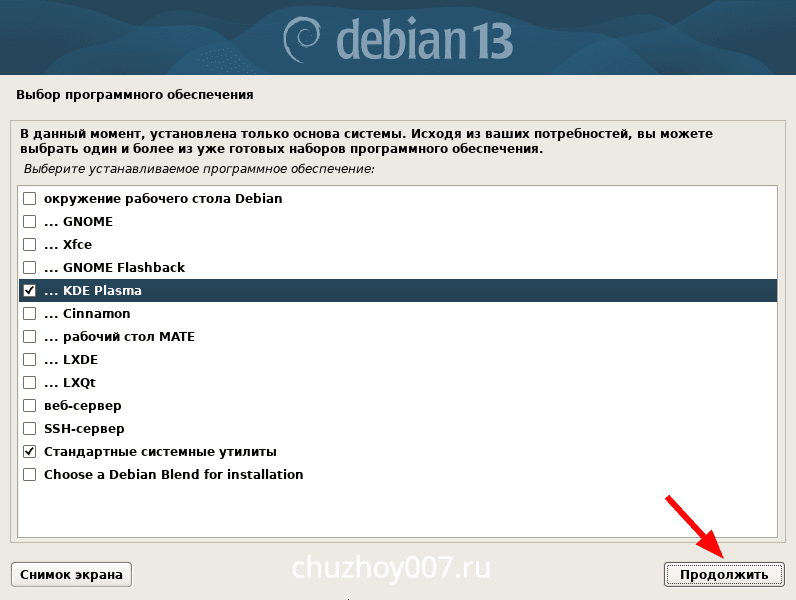
После того как определились с выбором нажимаем продолжить. После чего начнется скачивание и установка пакетов. Дождитесь окончания этого процесса.
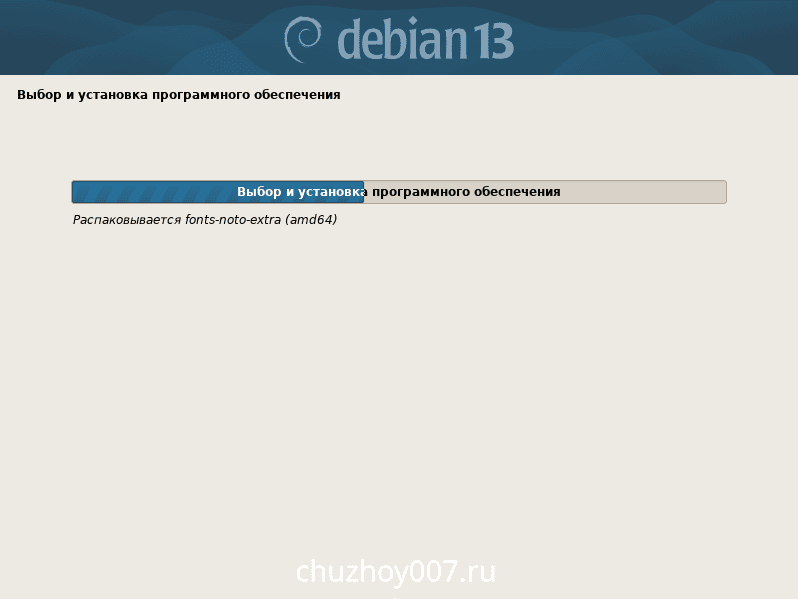
По завершении будет выдано окно с сообщением об окончании установки.
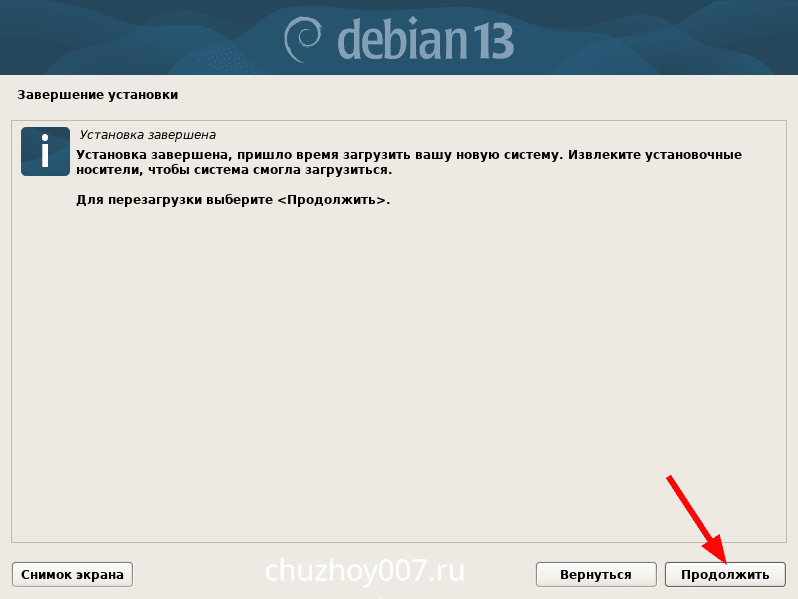
Теперь нужно нажать продолжить, после этого начнется перезагрузка. Нужно будет удалить загрузочную флешку, чтобы загрузка началась с диска с системой.
После загрузки можно настраивать устанавливать программы, также посмотрите как удалить программу, настроить дополнительно Flatpak и можно пользоваться.
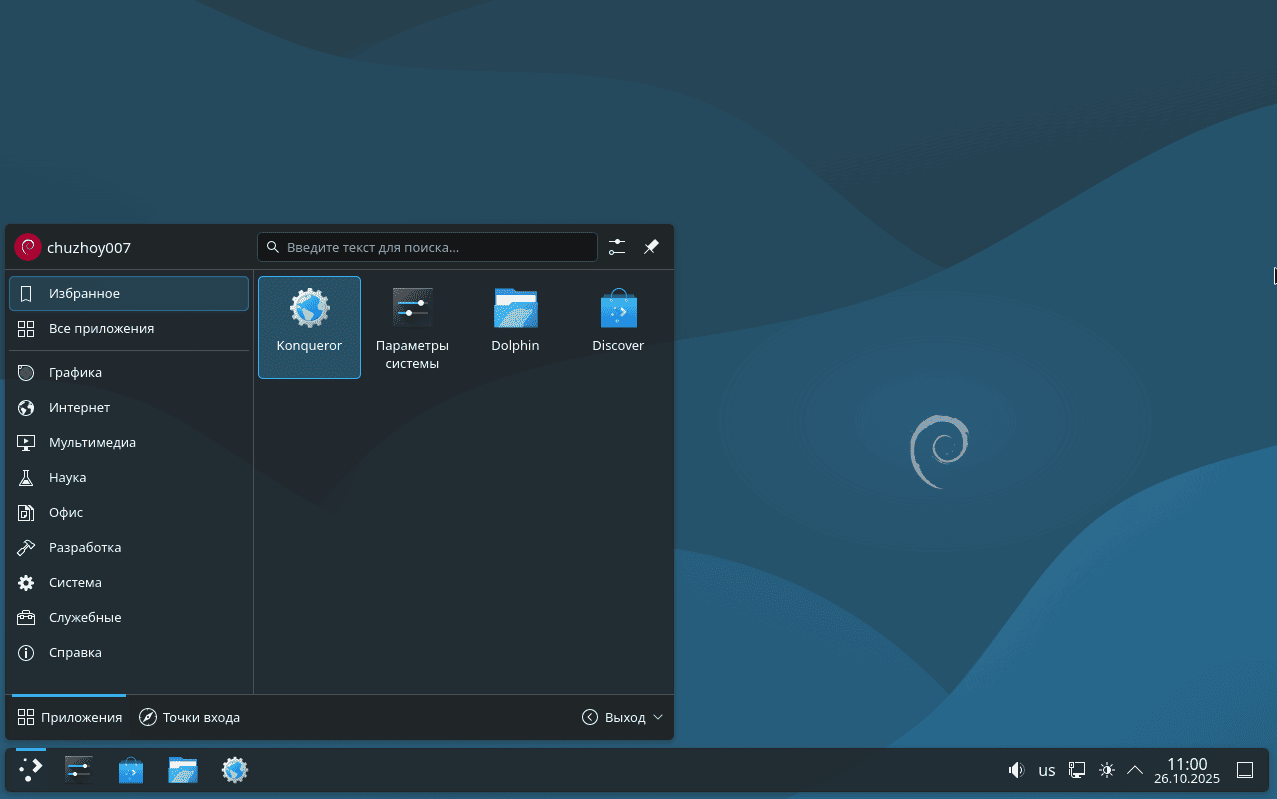
Что делать дальше: настройка Debian 13 и установка программ
Поздравляю, чистая операционная система успешно установлена! Однако сразу после первого запуска Debian может показаться слишком «пустым» — в нем нет привычного софта, кодеков, а обычный пользователь не всегда может выполнять административные команды.
Базовая настройка системы и sudo
Если во время установки вы задали сложный пароль для суперпользователя Root, то заметите, что ваша обычная учетная запись не имеет прав администратора.
Первое, что нужно сделать — добавить вашего пользователя в группу привилегий. О том, как это сделать, а также как подключить репозитории non-free, обновить систему и настроить драйверы, я подробно рассказал в моем пошаговом руководстве по настройке Debian после установки.
Установка софта и подключение Flatpak
Debian славится своей стабильностью, но платит за это старыми версиями программ в официальных репозиториях. Чтобы устанавливать самые свежие браузеры, мессенджеры и графические редакторы, лучше всего использовать современный формат пакетов.
Рекомендую сразу же настроить эту систему по моему руководству по установке Flatpak в Debian. Это займет всего 10 минут, но откроет вам доступ к огромному каталогу приложений Flathub.
Как правильно управлять программами
Для новичков в Linux работа с софтом может показаться непривычной. Чтобы вы не запутались в терминале и графических магазинах приложений, я подготовил две простые инструкции:
- Читайте, какими способами выполняется установка приложений в Debian Linux.
- Если какая-то программа вам больше не нужна или работает некорректно, смотрите гайд о том, как правильно удалить программу или пакет в Debian через терминал и GUI.






Спасибо.
Михаил у меня вопрос. Установил последнию версию LMDE . В ней при появлении окна для ввода пароля перестает работать запуск экранной клавиатуры, а также plank. Как решить эту проблему. Спасибо.
Сам я с этим не сталкивался так как не использую экранную клавиатуру и LMDE. Поставил в виртуальной машине попробовал у меня все работает. Нашел на реддите на эту тему ветку. Суть в том, чтобы заменить текущую клавиатуру на другую. Почитайте может быть это вам подойдет — https://www.reddit.com/r/linuxmint/comments/1i7hofn/221_and_on_screen_keyboard/