

В прошлый раз я рассказал как установить дебиан на компьютер. Сегодня продолжим тему. Настройка дебиан после установки главная тема этой статьи. Рассмотрим такие вопросы: настройка репозиториев debian, добавление пользователя в группу debian sudo, обновление системы.
Добавить пользователя в группу sudo
Для того, что бы не авторизовываться каждый раз под суперпользователем когда это трубуестя. Например для обновления системы или установки программы. Добавим пользователя в группу «sudo» ((англ. substitute user and do, дословно «подменить пользователя и выполнить», подробно читайте здесь).
Нажмите кнопку «Обзор» и в окне поиска начинаем вводить слово «terminal». Сразу добавьте его в избранное нажав правым кликом и выбрав команду — «Добавить в избранное». Затем кликните для запуска терминала.

Авторизуйтесь под пользователем root. Выполнив команду:
| 1 | su - |
su (от англ. Substitute User) — это команда в Linux для переключения на другую учетную запись пользователя, по умолчанию на суперпользователя root), и пароль для root.
Учтите, что при вводе пароля на экране ничего не отображается и вы не видите, что именно указываете. Это нормальное поведение для всех операционных систем на linux
После этого задайте команду:
| 1 | adduser vasiliy sudo |

Вместо «vasiliy» укажите ваш логин. Завершите сеанс и войдите в систему снова.

Теперь для выполнения большинства команд требующих прав суперпользователя укажите — «sudo имя команды».
Настройка репозитория debian
Репозиторий это база данных с программным обеспечением, подробнее ознакомьтесь здесь. Продолжим. Для редактирования репозитория используйте текстовый редактор.
Можно штатный консольный редактор «nano». Либо с графическим интерфейсом входящий в состав дистрибутива редактор «Gedit».
Структура файл sources.list:
| 1 2 | deb http://site.example.com/debian distribution component-1 component-2 component-3 deb-src http://site.example.com/debian distribution component-1 component2 component-3 |
- deb и deb-src — deb и deb-src тип архива, бинарные пакеты (deb) или пакеты с исходным кодом (deb-src);
- http://site.example.com/debian — url-адрес репозитория;
- distribution — псевдоним релиза (buster, bullseye и т.д.), или класс релиза (stable, oldstable и т.д.);
- component — пакеты main, contrib или non-free.
Кроме основного файла для хранения списков программ репозитории для отдельных программ добавляются в директорию /etc/apt/sources.list.d, например google-chrome и т.п., имеют одинаковый формат с основным.
Ветки официальных репозиториев Debian
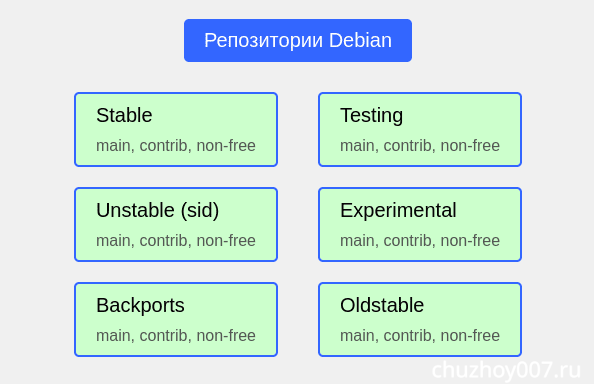
Stable
Стабильная ветка текущего официального релиза Debian. Рекомендуемая для использования наиболее актуальная версия. В этой ветке содержаться только проверенные программы как правило не самых свежих версий.
Oldstable
Данная ветки формируется из предыдущей версии стабильного релиза. Для нее выпускаются обновления безопасности.
Testing
Содержит программное обеспечение новой ветки дебиан находящейся в данный момент в разработке. После выхода нового релиза операционной системы становится стабильной веткой.
Unstable (sid)
Репозиторий с самым новым по еще не протестированным. При использовании программ из него можно сломать систему так, что будьте аккуратны и без особой необходимости не подключайте его.
Experimental
Репозитоий предназначенный для разработчиков системы и тестировщиков. В него может входить по в стадии тестирования.
Backports
Предназначен для тех кому нужны более новые версии программ из веток testing и unstable так как является некой смесью этих репозиториев.
main, contrib, non-free
- main — здесь находятся пакеты соответствующие DFSG-compliant (Debian Free Software Guidelines) не требуют дополнительное ПО из других источников. Это часть дистрибутива Debian. Полностью свободны для любого использования.
- contrib — смешанные пакеты которые содержат не только свободные пакеты DFSG-compliant но и пакеты из других веток например non-free.
- non-free — не свободное программное обеспечение. Не соответствует DFSG.
Редактирование репозиториев Debian
Теперь можно приступать к работе с файлами репозиториев. Запустите терминал, отредактируйте файл «sources.list». Для этого дайте команду и укажите пароль пользователя:
| 1 | sudo gedit /etc/apt/sources.list |
Откроется файл со списком репозиториев.

Что бы обновления и программы устанавливались из интернета. Закоментируйте (поставьте знак «#» в начале строки) или удалите первые две строки относящиеся к «cdrom»:
# deb cdrom:[Debian GNU/Linux 8 _Jessie_ — Official Snapshot amd64 LIVE/INSTALL Binary 20170116-23:46]/ jessie main
deb cdrom:[Debian GNU/Linux 8 _Jessie_ — Official Snapshot amd64 LIVE/INSTALL Binary 20170116-23:46]/ jessie main
И сохраните файл, нажав кнопку «Сохранить». Теперь нужно получить обновления.
Пример списка репозиториев:
| 1 2 3 4 5 6 7 8 9 10 11 12 | deb http://mirror.corbina.net/debian/ buster main deb-src http://mirror.corbina.net/debian/ buster main deb http://security.debian.org/debian-security buster/updates main deb-src http://security.debian.org/debian-security buster/updates main # buster-updates, previously known as 'volatile' deb http://mirror.corbina.net/debian/ buster-updates main deb-src http://mirror.corbina.net/debian/ buster-updates main # - Multimedia deb http://www.deb-multimedia.org/ jessie main non-free |
После этого обновите список пакетов репозиториев командой
| 1 | sudo apt update |
Что бы устранить ошибку:
| 1 | W: Ошибка GPG: http://www.deb-multimedia.org jessie InRelease: Следующие подписи не могут быть проверены, так как недоступен открытый ключ: NO_PUBKEY 5C808C2B65558117 |
Дайте команду, что бы добавить ключ:
| 1 | sudo apt install deb-multimedia-keyring |
После этого снова обновите пакеты. Можно пользоваться.
Ещё немного о репозиториях. Есть официальные репозитории дебиан и неофициальные (UnofficialRepositories). Их тоже можно добавлять но будьте аккуратны без особой необходимости не делайте этого. Помните, что добавление ненадежных источников делает систему не стабильной.
Обновление системы
Что бы программное обеспечение и операционная система были в актуальном состоянии. Их нужно обновлять. Делается это с помощью команд: «update» и «upgrade».
Мы уже можем выполнять команды от имени суперпользователя с помощью sudo. Сделаем обновление всей системы. Команда «update» обновляет список пакетов. Команда «upgrade» устанавливает новые версии пакетов.
| 1 2 | sudo apt update sudo apt upgrade |
В процессе обновления или установки программ обычно запрашиваются дополнительные вопросы. Отвечать на них можно либо нажав клавишу «Enter» но лучше поставив букву «Д» в Русской версии или букву «Y» в английской.
Сокращаем использование swap
Для улучшения быстродействия системы лучше сократить использования раздела подкачки (swap). По умолчанию значение параметра ядра «swappiness:» выставлено 60. Это значит, что при использовании оперативной памяти всего на 40 процентов будет задействован раздел swap.
Поэтому сократим этот параметр до 10. То есть только при использовании 90% озу система обратится к разделу подкачки. Проверить текущее значение можно командой:
| 1 | cat /proc/sys/vm/swappiness |
Открыть файл:
| 1 | sudo nano /etc/sysctl.conf |
Прописать значение:
| 1 | vm.swappiness=10 |
После этого перезагрузите компьютер.
Как включить в автозагрузку NumLock
Для того, что бы NumLock включался автоматически при загрузке. Установите пакет «numlockx» командой:
| 1 | $ sudo apt install numlockx |
Затем добавьте вызов в автозагрузку. Откройте файл «Default»:
| 1 | $ sudo gedit /etc/gdm3/Init/Default |
Теперь в самый конец файла. Перед значением «exit 0». Вставьте запись:
| 1 2 3 | if [ -x /usr/bin/numlockx ]; then /usr/bin/numlockx on fi |
После авторизации в системе, дополнительная клавиатура NumPad будет включена.
На сегодня все. Посмотрите видеоролик о начальной настройке debian 8:







Здравствуйте, вместо описанной вами ошибки выдает следующее, при смене sources.list:
E: Драйвер для метода /usr/lib/apt/methods/https не найден.
N: Is the package apt-transport- installed?
что это означает?
Скорее всего либо какая-то ошибка при внесении в список репозиториев. Например, у какого то добавленного репозитория прописан адрес — «https». Проверьте файлы /etc/apt/sources.list и /etc/apt/sources.list.d/*. Соответственно либо поправьте не правильно прописанные адреса репозиториев либо удалите лишние. Возможно какой то из репозиториев добавленный ранее не отвечает, удалите его либо попробуйте обновить пакеты позже. И если все прописано верно и Вам нужно, что бы репозиторий работал по протоколу https, установите нужный пакет командой «sudo apt-get install apt-transport-https»
Здравствуйте. Загрузив систему с чистого дистрибутива отсутствует интернет, после установки пакетов: firmware-linux_0.43_all.deb, firmware-linux-free_3.3_all.deb ничего не изменилось. Когда устанавливаю пакет firmware-linux-nonfree_0.43_all.deb и система перестает загружаться. Опишите по подробнее первоначальную настройку, установку драйверов и т.д что бы был интернет.
@Евгений, Изучите подробную инструкцию по установке дебиан — https://www.debian.org/releases/stable/amd64/ch02s01.html.ru#network-cards. Если нет драйвера под Вашу сетевую карту в репозитории. То скачайте (или запросите) у производителя сетевой карты драйвер для линукс.
Здавствуйте. Подскажите, как в Gnome 3 включить в автозагрузку NamLock?
Программа ставится sudo apt-get install numlockx
а в списке программ ее нет для добавления в автозагрузку.
И команда mlockx on ничего не дала — после загрузки нужно снова нажимать кнопку.
По подробней можно?
@vovan, Спасибо за вопрос. Добавил ответ на него в статью.
на просторах инета нашел чуть раньше вот это
sudo gedit /etc/gdm/Init/Default — это от каких времен — у Вас gdm3.
@vovan, когда-то эта папка называлась gdm, сейчас gdm3.
Приветствую! Спасибо вам за позновательный материал.
Я начинающий пользователь Debian. Возникло пару проблем при установке VBox .Скачиваю deb файл для Deb9 stretch , gdebi у меня установлен,Запускаю VB через gdebi.
При запуске созданой новой ОС на VB выдает ошибку «не удается открыть сесию для виртуальной машины» и далее пишет » Kernel driver not installed» (rc=-1908)
The VirtualBox Linux kernel driver (vboxdrv) is either not loaded or there is a permission problem with /dev/vboxdrv. Please reinstall the kernel module by executing
‘/sbin/vboxconfig’
as root.
where: suplibOsInit what: 3 VERR_VM_DRIVER_NOT_INSTALLED (-1908) — The support driver is not installed. On linux, open returned ENOENT.
А если устанавливать по мануалу для Linux На оф сайте VB ,то
команда
wget -q https://www.virtualbox.org/download/oracle_vbox_2016.asc -O- | sudo apt-key add —
выдает вот такое
gpg: WARNING: nothing exported
gpg: no valid OpenPGP data found.
gpg: Total number processed: 0
Подскажите пожалуйста ,где моя ошибка
С ув.
@Андрей, Да тут вся проблема в отсутствующем драйвере и не валидном открытом ключе. Установите вот по этой инструкции https://wiki.debian.org/VirtualBox от разработчиков дебиан.
Самая большая проблема для меня пока я стали Линукс минут lmde3 этотграфическая поддержка установка драйвера nvidia. В каждом случае с любым дистрибутивом разные костыли. И это всегда рассстраивает. Нельзя ли сделать какую то инструкцию пошаговую как устанавливать драйвер видеокарты в нестандартных случаях. У одних она внешняя у других встроенна в ноутбук. Разные версии этих карт. Этот большая проблема для новичков
Да удобного графического установщика нет. А инструкции подробные для установки уже есть. Вот для дебиан https://wiki.debian.org/ru/NvidiaGraphicsDrivers вот для линукс минт https://www.linuxmint.com.ru/viewtopic.php?t=850.
Adduser not found…. Как быть?
Авторизоваться под root с помощью команды su — (дефис). С версии debian 10 это важный момент подробно описанный на официальной странице https://wiki.debian.org/NewInBuster