
 Ёмкость флеш-накопителей увеличивается почти каждый день. Флешки становятся более доступными, и приобрести сегодня флеш-диск объёмом более 4 Гб может любой пользователь компьютера.
После приобретения такого устройства, пользователи справедливо полагают, что теперь смогут с лёгкостью, переносить большой объём информации.
Однако, часто сталкиваются с невозможностью записать на «флешку» файл объёмом более 4 Гб. Это связано с тем, что устройства подобного типа продаются отформатированными, по умолчанию, в файловую систему FAT.
Одним из её недостатков, является ограничение максимального размера файла в 4 Гб (подробнее о файловых системах, читайте официальной странице Microsoft ). Решить проблему записи файлов большого размера можно двумя простыми способами. Либо «разрезать» файл на более мелкие части, — этот способ рассматривать не будем. Либо, отформатировать «флешку» в файловую систему NTFS.
Форматирование флешки в ntfs
Внимание!!! Дальнейшие действия производить только после резервного копирования данных с «флешки», на другой носитель!
Форматировать диск в ntfs можно несколькими способами. Рассмотрим, на мой взгляд, два самых удобных. Подходит для всех выпусков Windows.
Первый способ. Штатное форматирование из проводника Windowds. Открываем его и делаем правый клик мышкой по нужному usb накопителю. Из контекстного меню выбираем пункт «Форматирование».
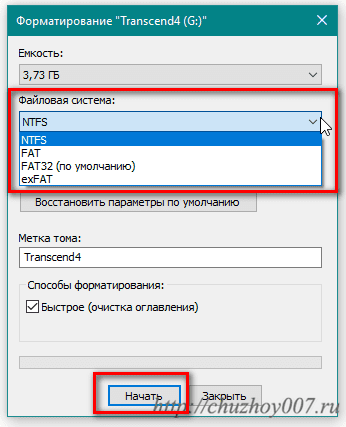
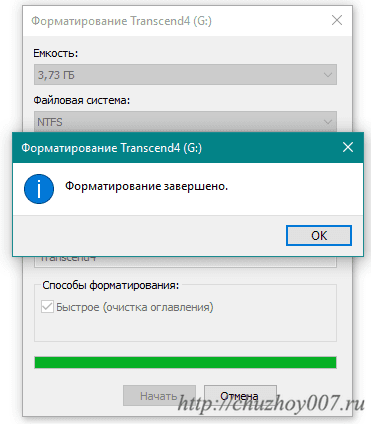
Здесь в разделе «Файловая система» кликаем по стрелке. Из выпадающего меню выбираем NTFS. Кликаем по кнопке «Начать» и ожидаем окончание процесса по завершении которого будет выведено сообщение «Форматирование завершено».
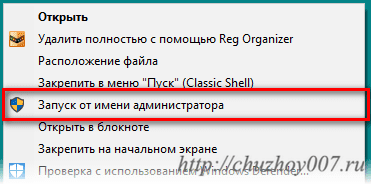
Второй способ. С помощью командной строки. Запускать её нужно от имени администратора. Для этого откройте меню пуск windows. Кликните правым кликом по программе «Командная строка» в контекстном меню выберите пункт «Запуск от имени администратора»
Теперь вводим команду:
| 1 | format /FS:NTFS буква_диска: /q |
/q – означает быстрое форматирование. Будет удалена файловая таблица и корневой каталог но не будет проверять диск на плохие сектора.
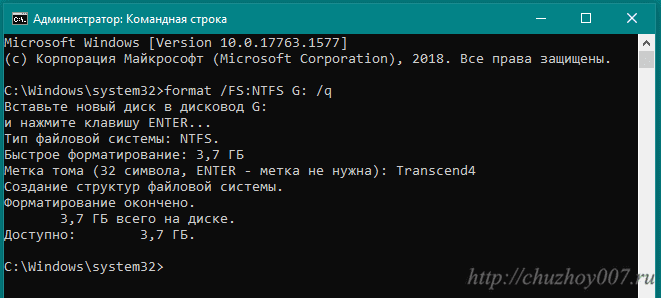
Нажимаем клавишу «Enter». Будет предложено вставить диск, еще раз нажимаем «Enter» и смотрим за сообщениями. Будет предложено указать метку тома. Можно задать, я в примере на скриншоте указал «Transcend4». Если не нужна ничего не указываем. Ждем окончания и можно пользоваться.
Конвертирование флешки в NTFS без потери данных
Windows позволяет usb диск с файловой системой FAT преобразовать в NTFS. При этом данные на диске не должны пострадать. Хотя я не рекомендую рассчитывать на сохранность файлов при подобных процедурах. Лучше надежно сохранить важную информацию а затем приступать к работе с дисками. Но это лирическое отступление. Продолжим.
Для конвертирования нам опять понадобится командная строка запущенная от имени администратора. Запустим её также как и в предыдущем варианте. Зададим команду:
| 1 | convert буква_диска: /fs:ntfs |
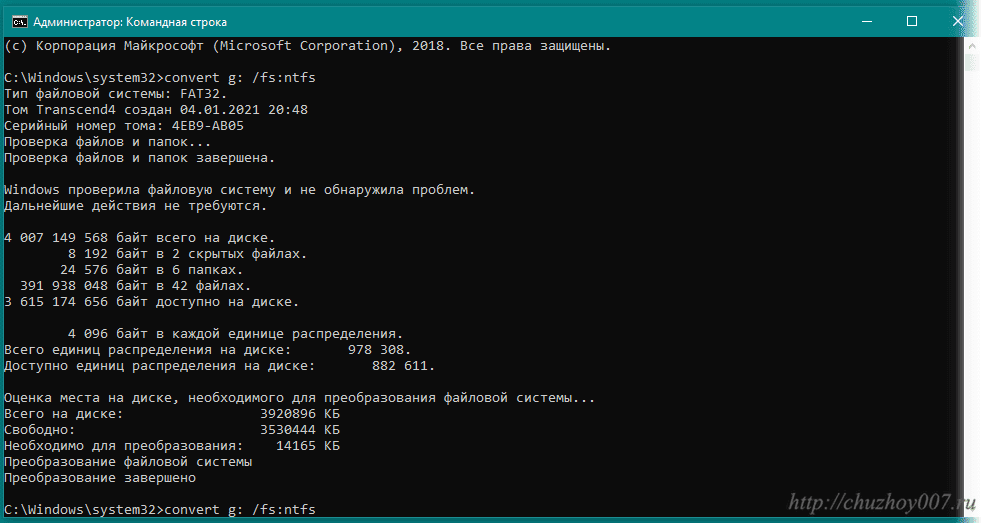
Ждем окончания операции и проверяем работу.
Синтаксис и ключи утилиты convert (Преобразование файловой системы тома FAT в NTFS):
CONVERT том: /FS:NTFS [/V] [/CvtArea:имя_файла] [/NoSecurity] [/X]- том – Определяет букву диска (с последующим двоеточием), точку подключения или имя тома.
- /FS:NTFS – Конечная файловая система: NTFS.
- /V – Включение режима вывода сообщений.
- /CVTAREA:имя_файла – Указывает непрерывный файл в корневой папке для резервирования места для системных файлов NTFS.
- /X – Принудительное снятие этого тома (если он подключен). Открытые дескрипторы этого тома станут недопустимыми!
Учтите, что обратная конвертация файловой системы из NTFS в FAT, невозможна. Можно только отформатировать устройство заново, если такое потребуется.
На диске должно быть достаточно свободного места для конвертирования. Если получите ошибку — «Недостаточно места на диске для преобразования». Удалите или переместите часть файлов с флешки на другой носитель.
DISKPART форматирование флешки через командную строку
Иногда бывают ситуации, что флешка разбита на разделы например после работе с фотоаппаратом или телефоном. В таком случае удобно использовать утилиту DISKPART. Запускаем командную строку от имени администратора. Указываем команду:
| 1 | DISKPART |
Теперь нужно отобразить список физических дисков. Сделать это можно командой:
| 1 | list disk |
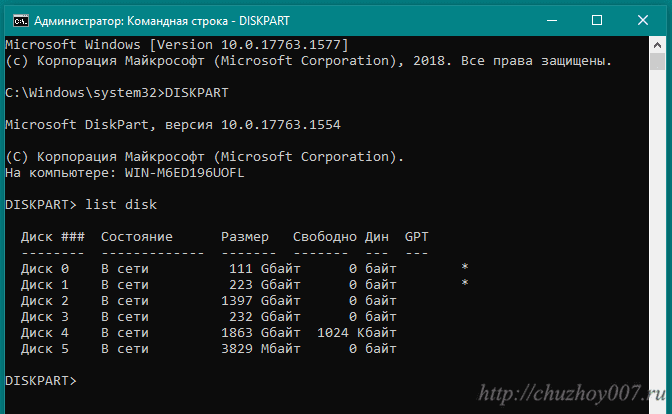
У меня флешка на 4 Гб и здесь в списке она под номером 5 в вашем случае смотрите свое устройство оно может быть под любым номером все зависит от количества дисков в компьютере и тем какой номер выдаст ему windows.
Теперь когда мы знаем номер диска выполняем по очереди команды:
- select disk 4 — (номер указываете свой) выбор устройства для работы
- clean — команда для очистки всех разделов
- create partition primary – создание основного раздела
- format fs=ntfs форматирование раздела в ntfs
После завершения всех операций введите команду «exit» для завершения работы с приложением.
Форматирование флешки в ntfs для Windows XP
Система уже не поддерживается microsoft но многие её по прежнему используют. Поэтому поясню как здесь включить поддержку форматирования диска в ntfs из проводника. Вариант с командой строкой в windows xp работает так же как и в других системах. А вот, чтобы форматирование можно было произвести в штатном проводнике эту опцию нужно включить.
Для этого откройте проводник, кликните правой кнопкой мыши по нужному диску. Выберите в меню выберите пункт «Свойства». В открывшемся окне перейдите на вкладку «Оборудование».
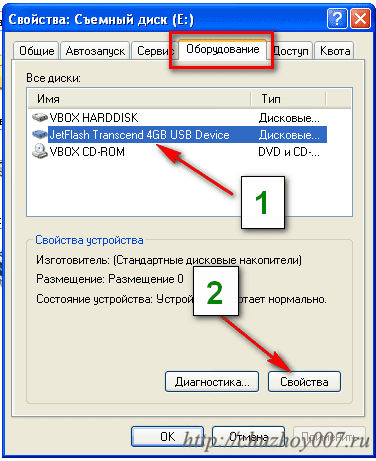
Здесь выберите свою флешку и нажмите кнопку «Свойства». Откроется диалоговое окно в котором нужно перейти на вкладку «Политика».
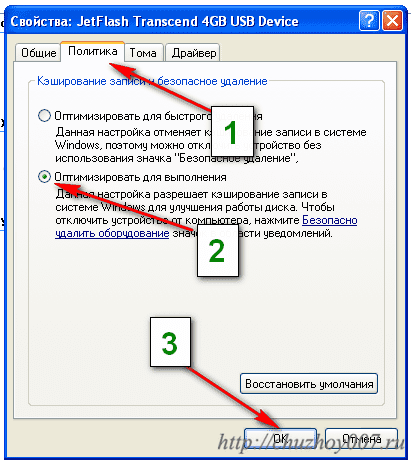
Здесь переключите выключатель на пункт «Оптимизировать для выполнения» и нажмите «Ок» для сохранения. Теперь в стандартном меню для форматирования появится возможность выбрать ntfs.

На этом всё. В этой статье я рассказал о том как штатными средствами windows можно форматировать и конвертировать съемные диски и флешки в файловую систему ntfs. Можно это сделать и с помощью сторонних программ но честно говоря не вижу в этом никакого смысла.


А что делать если у меня сама флешка не открывается, а появляется окно «диск в устройстве F не отформатирован, отформатировать диск?» я нажимаю «да»….сначала форматируется, а потом выскакивает окно «windows не может закончить форматирование диска!» что мне делать?!
Скорее всего, ваше устройство больше не может функционировать. Если флешка от transend, то можно попробовать применить к ней онлайн перепрошивку, описание этой процедуры приводится в этой статье- https://chuzhoy007.ru/onlajn-pereproshivka-fleshki