

Консольная утилита Cfdisk в Linux является одним из популярных инструментов для управления дисками. Используя его вы можете значительно упростить процесс создания, удаления и изменения разделов на жестком диске. В этой статье мы рассмотрим, как использовать программу а также рассмотрим полезные советы и инструкции для эффективного использования этого инструмента.
Давайте кратко рассмотрим, что такое разделы на жестком диске. Он может быть разбит на несколько разделов для различных целей. Например. Можно разделить диск, чтобы разграничить операционную систему и данные пользователей. Создать раздел для хранения резервных копий и т.д..
Разделение жесткого диска на разделы помогает защитить данные пользователя и улучшить производительность системы.
Интерфейс утилиты cfdisk
Интерфейс Cfdisk в Linux довольно прост в использовании, даже для новичков. Когда вы запускаете программу, вы увидите таблицу разделов текущего жесткого диска, где каждый раздел будет отображаться в своей строке. В этой таблице вы можете просмотреть информацию о размере и типе разделов, а также изменять их параметры.
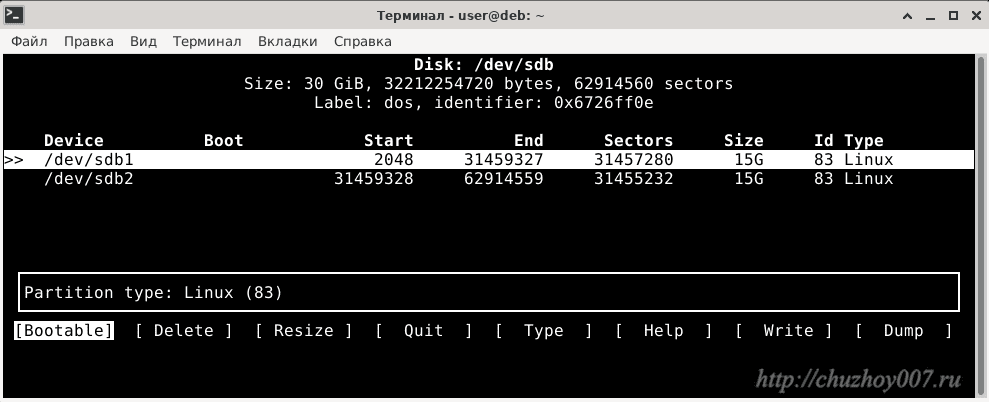
Интерфейс переведен на Русский и другие языки но я буду показывать примеры в Английской версии.
Управлять можно курсорными клавишами или горячими клавишами.
Список горячих клавиш:
- b — Переключение загрузочного флага текущего раздела;
- d — Удаление текущего раздела;
- h — Вывод справки;
- n — Создание нового раздела на свободном пространстве;
- q — Выход из программы без записи таблицы разделов;
- r — Уменьшить или увеличить текущий раздел;
- s — Исправление порядка разделов (только при неправильном порядке следования разделов);
- t — Смена типа раздела;
- u — Записать содержимое диска в файл сценария, поддерживаемого sfdisk;
- W Запись таблицы разделов на диск (требуется ввести заглавную W); Т.к. это может разрушить данные на диске, вы должны либо подтвердить или отменить запись, набрав ‘да’ (yes) или ‘нет’ (no);
- x — Отобразить/скрыть дополнительную информацию о разделе.
Все команды регистронезависимы кроме команды «W».
Курсорные клавиши:
- Стрелка вверх — Перемещение курсора на предыдущий раздел
- Стрелка вниз — Перемещение курсора на следующий раздел
- Стрелка влево — Перемещение курсора на предыдущий пункт меню
- Стрелка вправо — Перемещение курсора на следующий пункт меню.
Функциональные возможности
Давайте рассмотрим основные функции которые может выполнять программа:
- Создание разделов: с помощью cfdisk вы можете создавать различные типы разделов на жестком диске, такие как primary, extended и logical.
- Удаление разделов: можно удалять существующие разделы на жестком диске.
- Изменение разделов: можно изменять параметры существующих разделов, такие как тип раздела, размер и точку монтирования.
- Просмотр информации о разделах: программа позволяет просматривать информацию о текущих разделах на жестком диске, такую как их размер, тип, статус и точки монтирования.
- Поддержка различных файловых систем: cfdisk поддерживает создание разделов с различными файловыми системами, такими как ext2, ext3, ext4, NTFS и другими.
- Защита от ошибок: cfdisk предотвращает создание разделов, которые могут привести к потере данных или повреждению файловой системы.
Для работы с командой cfdisk нужно иметь полномочия суперпользователя. То есть нужно либо использовать учетную запись суперпользователя (root) либо действовать с помощью sudo.
Синтаксис и опции
Синаксис у команды такой:
| 1 | cfdisk [опции] <диск> |
Опции которые можно применить при запуске:
- -L, —color[=<when>] — colorize output (auto, always or never) цветной шрифт по умолчанию поддерживается. Включена по умолчанию.
- -z, —zero — начать с обнуленной таблицей разделов. Откроет окно для перезаписи таблицы разделов, например, MBR, GPT.
- —lock[=<mode>] — используйте эксклюзивную блокировку устройства (yes (да) , no (нет) или nonblock (неблокируемое)). Используйте только если точно знаете, что делаете потому, что применение этой опции может заблокировать устройство.
- -r, —read-only — принудительное открытие cfdisk в режиме только для чтения.
- -h, —help показать справку.
- -V, —version показать версию.
Внимание! Опцию «-z» используйте с осторожностью так как её использование приведет к полной потере данных на устройстве!
Как пользоваться cfdisk
Давайте для примера рассмотрим разметку диска для установки операционной системы Debian на диск объемом 30 Гб. Будем исходить из того, что диск новый и на нем установлена таблица разделов mbr. Создадим три раздела:
- EFI. Тип «ef EFI (12/16/32)» — 512 M,
- Раздел подкачки. Тип «Linux swap» — 1 Гб,
- Корневой раздел (root). Тип «Linux» — все оставшееся место.
Для начала нужно посмотреть все диски и определить каким образом нужное оборудование обозначается в системе. Для этого можно использовать команду lsblk либо утилиту fdisk с опцией -l ( читайте подробный обзор утилиты fdisk).
Сморим вывод команды lsblk.
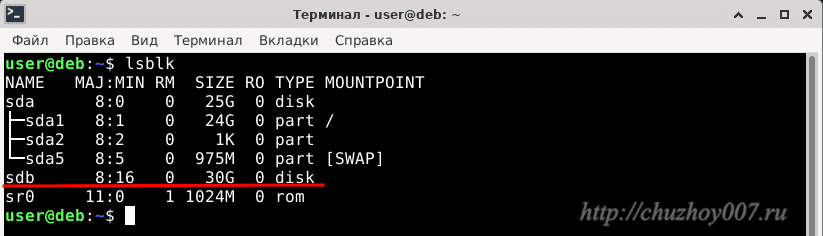 Видим, что нужный диск называется sdb.
Запуск команды cfdisk
Теперь когда нам известно название устройства давайте запустим утилиту. Для этого дадим команду:
| 1 | $ sudo cfdisk /dev/sdb |
Откроется окно с информацией о диске и кнопками управления. Мы видим, что в разделе «Device» (Устройство) написано «free space» (свободное место). Его мы и будем размечать.
Создание разделов на диске
Чтобы создать новый раздел нажимаем букву «n» или в меню по ссылке «New» (Новый). Откроется меню в котором нужно указать размер партиции (раздела). Доступно для выбора:
- M — мегабайты,
- G — гигабайты,
- T — терабайты,
- S — указать номер сектора.
Для первого раздела я выберу 512 М. Стираем с помощью клавиши «Backspace» текущее значение и указываем нужное.
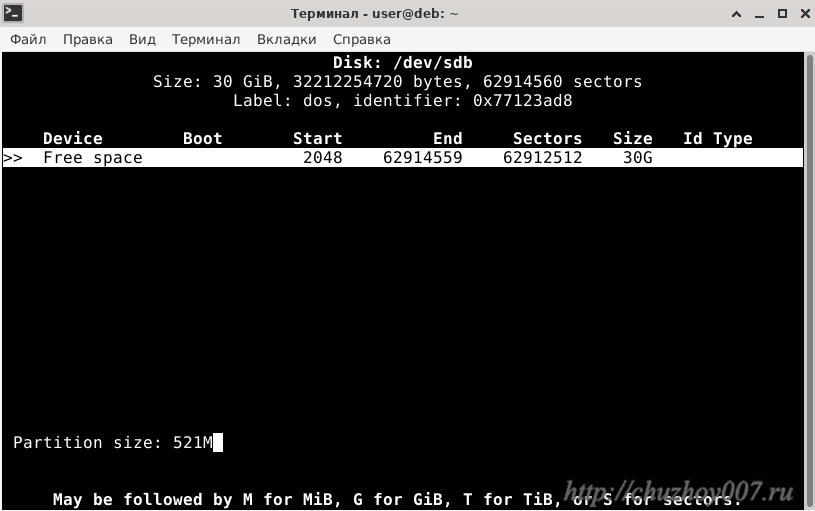
Подтверждаем выбранные параметры клавишей «Enter». Теперь нужно выбрать каким будет являться этот раздел «primary» (основным) или «extended» (расширенный). Для данной ситуации нам все разделы нужны будут основными поэтому выбираем «primary».
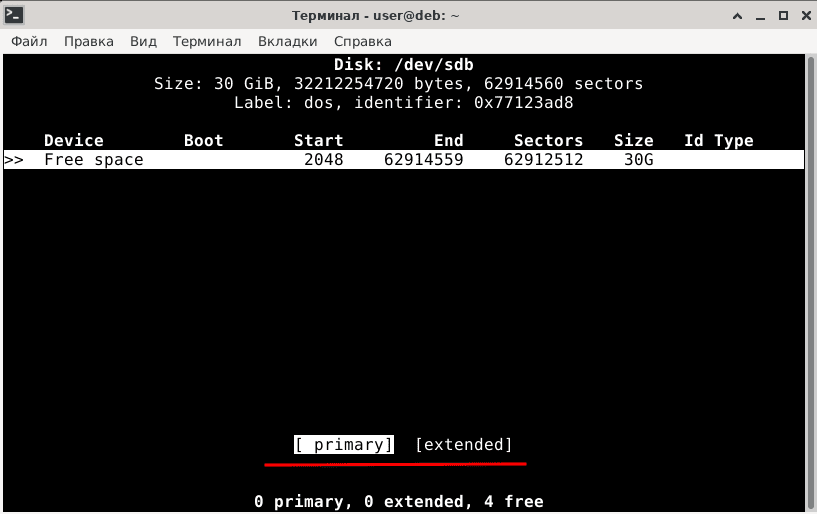
Мы переместимся в основное меню и увидим, что появился раздел размером 512 Мб. Теперь нужно выбрать пункт «Type» (Тип).
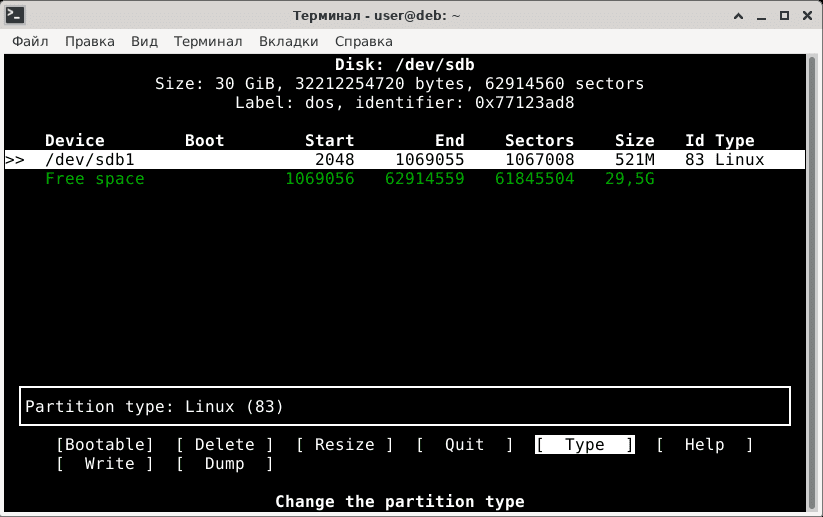
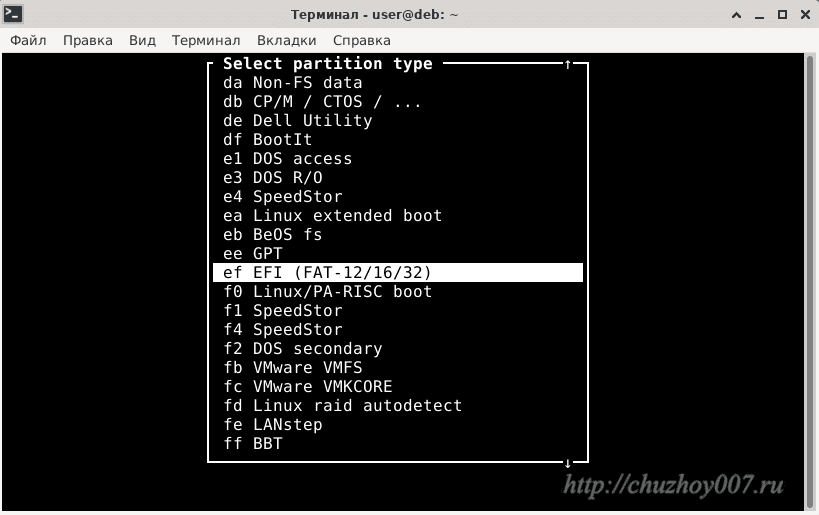
Откроется окно с выбором доступных вариантов типов дисков. Найдите тип «ef EFI (12/16/32)» и подтвердите выбор.
Так как этот раздел служит для загрузки систему нужно установить для него метку. Перейдите в меню на метку «Bootable» (Загрузочный) и подтвердите её.
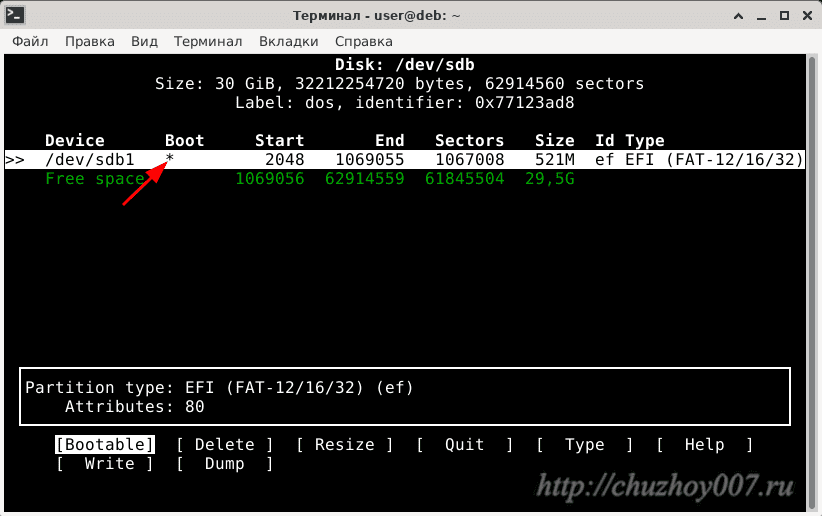
Как видим в блоке «Boot» появилась отметка в виде звездочки «*» это значит что данный раздел теперь является загрузочным.
Все остальные разделы создаются аналогично кроме метки загрузочного диска. В конце у меня получился запланированный результат.
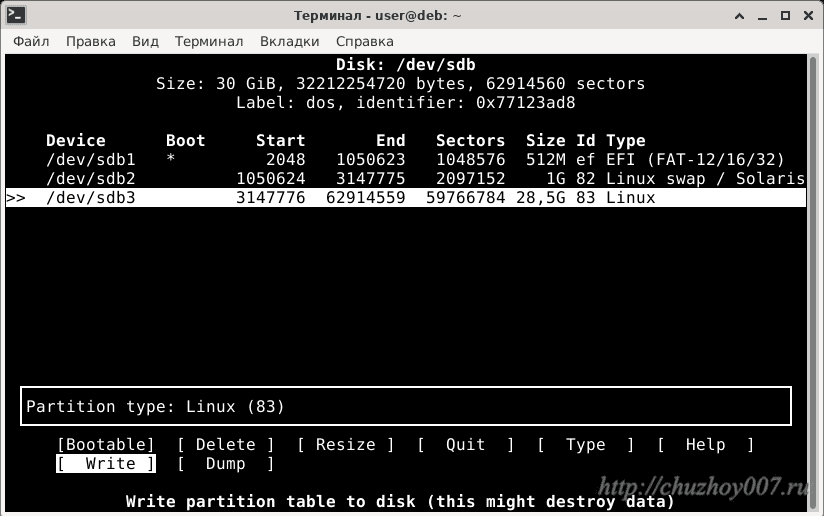
Проверяем все ли правильно сделали.
Теперь осталось сохранить проделанную работу. Нажимаем кнопку «Write» (Записать).
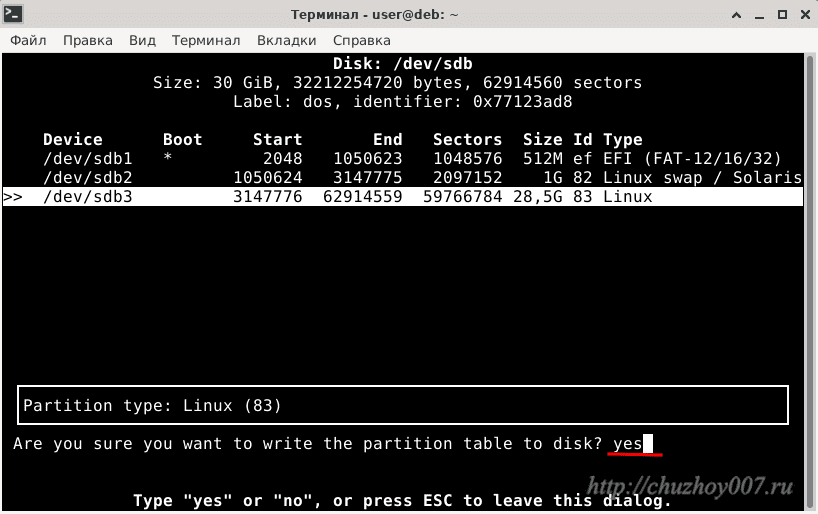
Нужно подтвердить желание внести изменения на диск написав слово «yes». После того как все изменения будут внесены нужно выйти из программы нажав ссылку «Quit» (Выйти).
Все основные функции разобраны более простые ситуации как разделить диск на два раздела и прочее будет сделать еще проще по аналогии.
Осталось теперь отформатировать все разделы в нужной файловой системе. Сама утилита cfdisk делать этого не умеет поэтому нужно использовать программу mkfs. Как работать с ней читайте в подробном обзоре mkfs.
А сейчас я кратко расскажу как отформатировать созданные разделы. Вводим поочередно команды ниже;
| 1 2 3 | $ sudo mkfs.fat /dev/sdb1 $ sudo mkswap /dev/sdb2 $ sudo mkfs.ext4 /dev/sdb3 |
Резюме
В итоге, можно сделать вывод, что утилита cfdisk является удобным и функциональным инструментом для работы с разделами диска в Linux. Она позволяет создавать, изменять, удалять и форматировать разделы, а также изменять их типы и устанавливать флаги активности. Cfdisk является полезной утилитой для системных администраторов и пользователей, которые работают с жесткими дисками и разделами в Linux.


